


 ご利用ガイド
名刺デザインを作るなら、「目的と印象を決める→載せる情報の整理→サイズと向きの決定→レイアウト・配色・フォントの調整→用紙・加工の選択」の順に進めるのが基本です。文字やロゴは仕上がり線から3mm内側に収め、色は3色以内、フォントは1〜2種類に絞ると、初めてでも整った名刺に仕上がります。
自分で名刺を作ろうとしても、「何をどこに配置すればいいの?」「色やフォントはどう選ぶ?」「画面ではきれいなのに、刷ったら印象が違ったらどうしよう」と迷う方は多いのではないでしょうか。基本の手順とルールを先に押さえておくと、デザインの迷いが減り、印刷での失敗も防げます。
- 名刺デザインは「目的と印象→情報整理→サイズ・向き→レイアウト・配色・フォント→用紙・加工」の5ステップで進める
- レイアウトは余白・整列・近接・強弱・反復の5原則を意識すると整って見える
- 色は3色以内、フォントは1〜2種類、文字は仕上がり線から3mm内側が基本
- 細すぎる線や薄い色、端ぎりぎりの文字は、印刷で潰れたり切れたりすることがある
- デザインは用紙・加工とセットで考えると、仕上がりの印象まで決まる
ライオン印刷では50種類以上の用紙と11種類の加工からデザインに合わせて選べ、オンラインで使えるONdesignならテンプレートから手軽に作成できます。まず作ってみたい方はカンタン名刺作成のONdesign(オンデザ)からどうぞ。
名刺印刷の専門店として日々さまざまな名刺データを見てきた視点から、きれいに刷り上がる名刺デザインの作り方をわかりやすくお伝えします。
名刺デザインの作り方は5ステップ
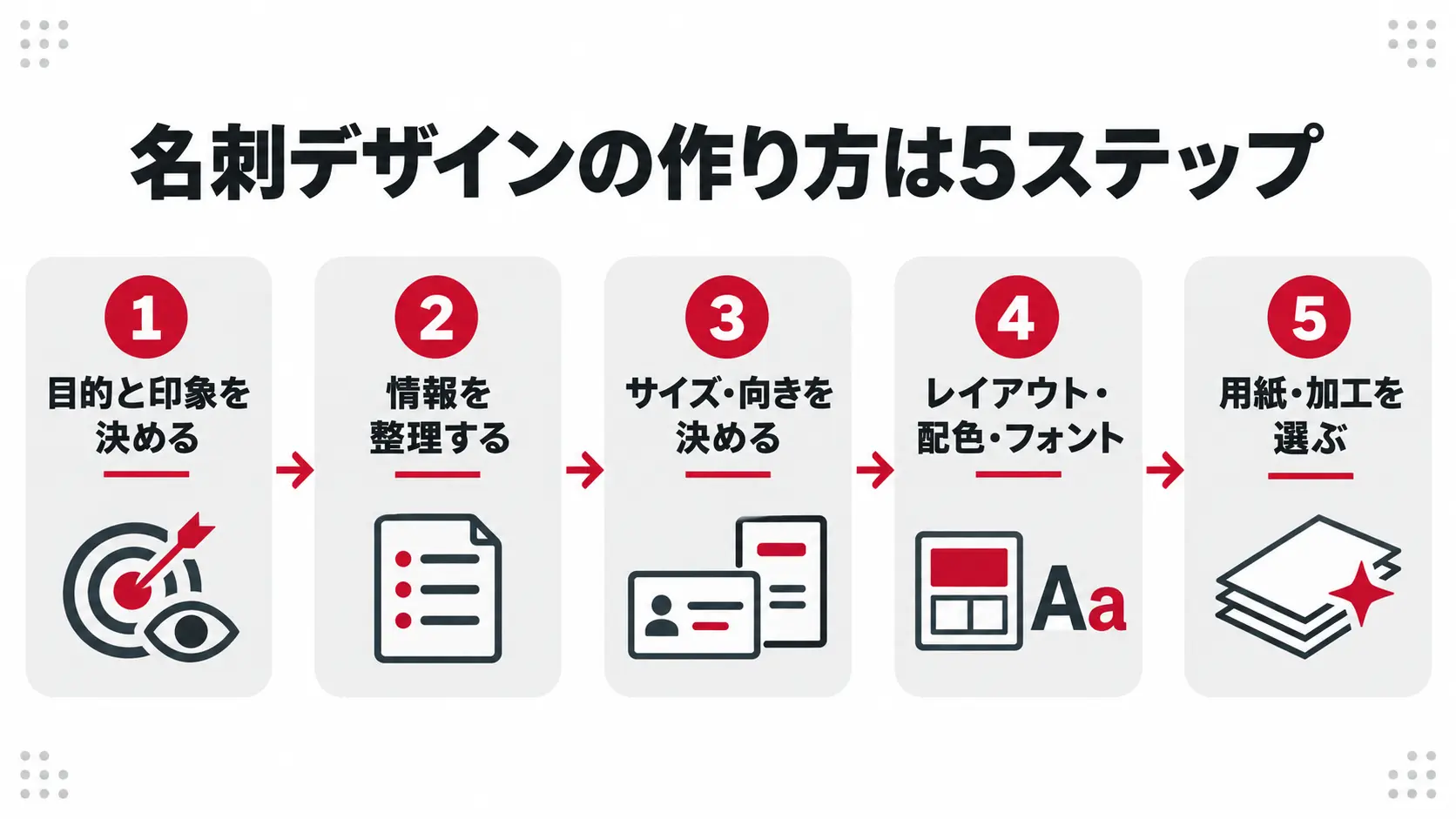
名刺デザインは、次の5ステップで進めると迷わず形にできます。いきなりレイアウトから始めず、先に「誰にどんな印象を残したいか」と「何を載せるか」を決めておくのがポイントです。
-
- 目的と印象を決める:
- 誰に渡すのか、どんな印象を残したいのかを決める
-
- 載せる情報を整理する:
- 名前や連絡先などの必須情報と任意の情報に分け、優先順位をつける
-
- サイズ・向き・片面か両面かを決める:
- 情報量に合わせて名刺の形を決める
-
- レイアウト・配色・フォントを決める:
- 基本の5原則と、色・書体のルールに沿って組み立てる
-
- 用紙・加工を選んで入稿する:
- デザインに合う紙と仕上げを選び、データを入稿する
順番が大切なのは、前の工程の決定が後の工程の判断基準になるからです。たとえば、載せる情報を絞らないままレイアウトを始めると、文字を詰め込むうちに余白がなくなり、文字サイズも小さくなりがちです。先に情報の優先順位を決めておけば、どれを大きく見せ、どれを控えめにするかが自然に決まります。
また、用紙や加工は最後の工程ですが、デザインの印象を大きく左右します。同じデザインでも、光沢のある紙とざらつきのある紙では受け取ったときの雰囲気が変わります。ライオン印刷では全用紙の無料サンプルを請求できるので、デザインの方向性が決まった段階で実物の紙を手に取って確かめておくと、イメージどおりの仕上がりに近づけられます。
次の章からは、ステップごとに具体的な進め方を解説します。
名刺デザインを作り始める前に決めること
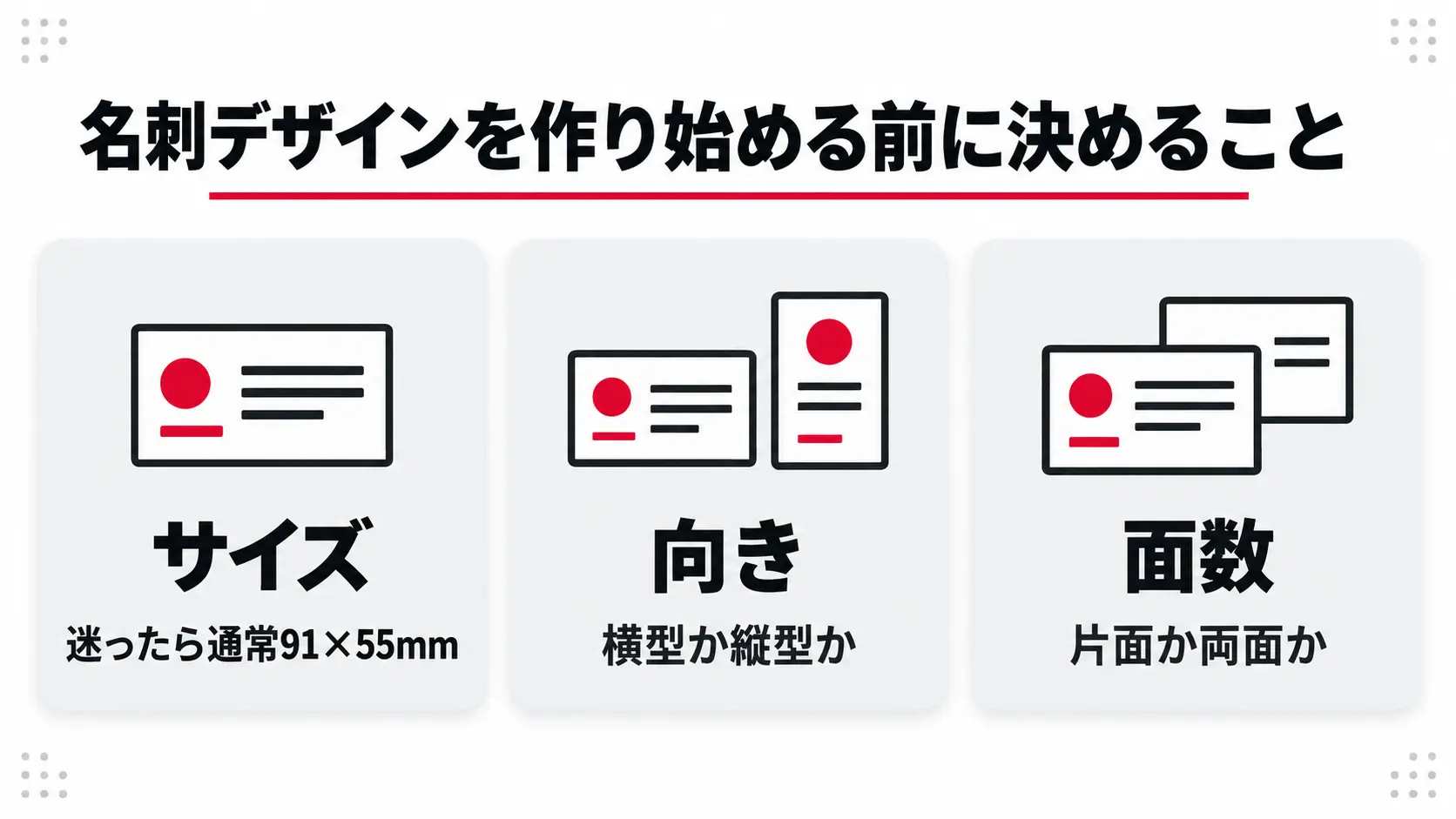
レイアウトに入る前に、名刺の「サイズ」「向き」「片面か両面か」を決めておきます。この3つで、使えるスペースと載せられる情報量が決まるためです。途中で変えるとレイアウトを組み直すことになるので、最初に固めておくと作業がスムーズに進みます。
名刺のサイズを決める
日本で一般的なのは91×55mmの通常サイズです。名刺入れやファイルにも収まりやすいので、迷ったら通常サイズを選ぶと安心です。印象を変えたい場合は、ほかのサイズも選択肢になります。
| サイズ名 | 寸法 | 特徴 |
|---|---|---|
| 通常サイズ | 91×55mm | 日本で最も一般的。ビジネス全般に使いやすい |
| 欧米サイズ | 89×51mm | 海外でよく使われるサイズ。少しコンパクト |
| 3号サイズ | 85×49mm | 通常サイズより小ぶりで、やわらかい印象 |
| スクエアサイズ | 55×55mm | 正方形で個性が出やすく、ショップカードにも |
| スリムサイズ | 91×40mm | 細長くスタイリッシュ。情報を絞る前提 |
サイズが小さくなるほど使えるスペースは減ります。スクエアやスリムを選ぶ場合は、載せる情報をいつも以上に絞り込んでおきましょう。各サイズの寸法や規格は、名刺のサイズの記事で詳しく解説しています。
縦型か横型かを決める
横型は情報を左右に配置しやすく、連絡先やロゴを多く載せたいときに向いています。英語表記やメールアドレスなど、横書きの情報が多い場合も横型のほうが収まりやすくなります。
縦型は名前を中央に大きく配置しやすく、落ち着いた印象や和の雰囲気を出したいときに向いています。横型が多い中で縦型の名刺を渡すと、相手の印象に残りやすいという面もあります。どちらが正しいということはないので、伝えたい印象と情報量に合わせて選びましょう。
片面か両面かを決める
載せる情報が名前・肩書き・連絡先程度なら、片面でも十分に収まります。余白を活かしたシンプルな名刺に仕上げやすく、コストも抑えられます。
両面にすると、表に基本情報、裏に英語表記・地図・サービス内容・SNSのQRコードなどを分けて載せられます。情報が多い場合は、片面に詰め込むよりも両面に分けたほうが、文字を小さくせずに済み、読みやすい名刺になります。裏面の活用アイデアは、名刺の裏面デザインの記事で紹介しています。
なお、印刷の色数(カラーか白黒か)や片面・両面は、注文内容とデザインデータをそろえておく必要があります。ライオン印刷では、注文内容とデータが異なる場合は注文内容の印刷タイプで作成するため、デザインを決めた段階で注文する仕様も確認しておきましょう。
名刺に載せる情報を整理する
名刺デザインでよくある失敗が、情報を載せすぎて読みにくくなることです。レイアウトに入る前に載せたい情報を書き出し、「必須の情報」と「必要に応じて載せる情報」に分けておくと、デザインの組み立てがぐっと楽になります。
必須の情報と任意の情報
名刺の役割は、「誰なのか」と「どう連絡すればいいのか」を相手に伝えることです。この2つに関わる情報は必須、それ以外は目的に合わせて選ぶと考えると整理しやすくなります。
| 区分 | 主な情報 |
|---|---|
| 必須の情報 | 名前、会社名・屋号、肩書き・役職、電話番号、メールアドレス |
| 必要に応じて載せる情報 | ロゴ、住所、WebサイトのURL、SNSアカウント、QRコード、顔写真、営業時間、キャッチコピー、英語表記 |
住所は、来店や訪問が前提の仕事なら必須に近い情報です。一方で、オンライン中心の仕事なら、住所の代わりにWebサイトやSNSを載せるほうが相手の役に立つこともあります。業種や働き方によって、必須か任意かの境目は変わります。項目ごとの考え方は、名刺に載せる情報・記載項目の選び方の記事で詳しく解説しています。
優先順位の付け方
情報を書き出したら、相手に最も覚えてほしい順に並べます。一般的には、次の3段階に分けると考えやすくなります。
-
- 最も目立たせる情報:
- 名前、または会社名・屋号
-
- 次に読んでほしい情報:
- 肩書き、ロゴ、キャッチコピー
-
- 必要なときに読めればよい情報:
- 電話番号、メールアドレス、住所、URL
優先順位が決まると、レイアウトの段階で「大きくする情報」「控えめにする情報」をそのまま文字サイズや配置に置き換えられます。すべてを同じ大きさで並べると、どこを見ればいいのかが伝わりにくくなるので、強弱をつける前提で整理しておきましょう。
載せたい情報が多く、片面に収まりそうにない場合は、裏面に回すか、QRコードでWebサイトやSNSに案内する方法もあります。名刺は情報をすべて伝える場所ではなく、次の連絡につなげるきっかけと考えると、情報を絞り込みやすくなります。
名刺レイアウトの基本5原則
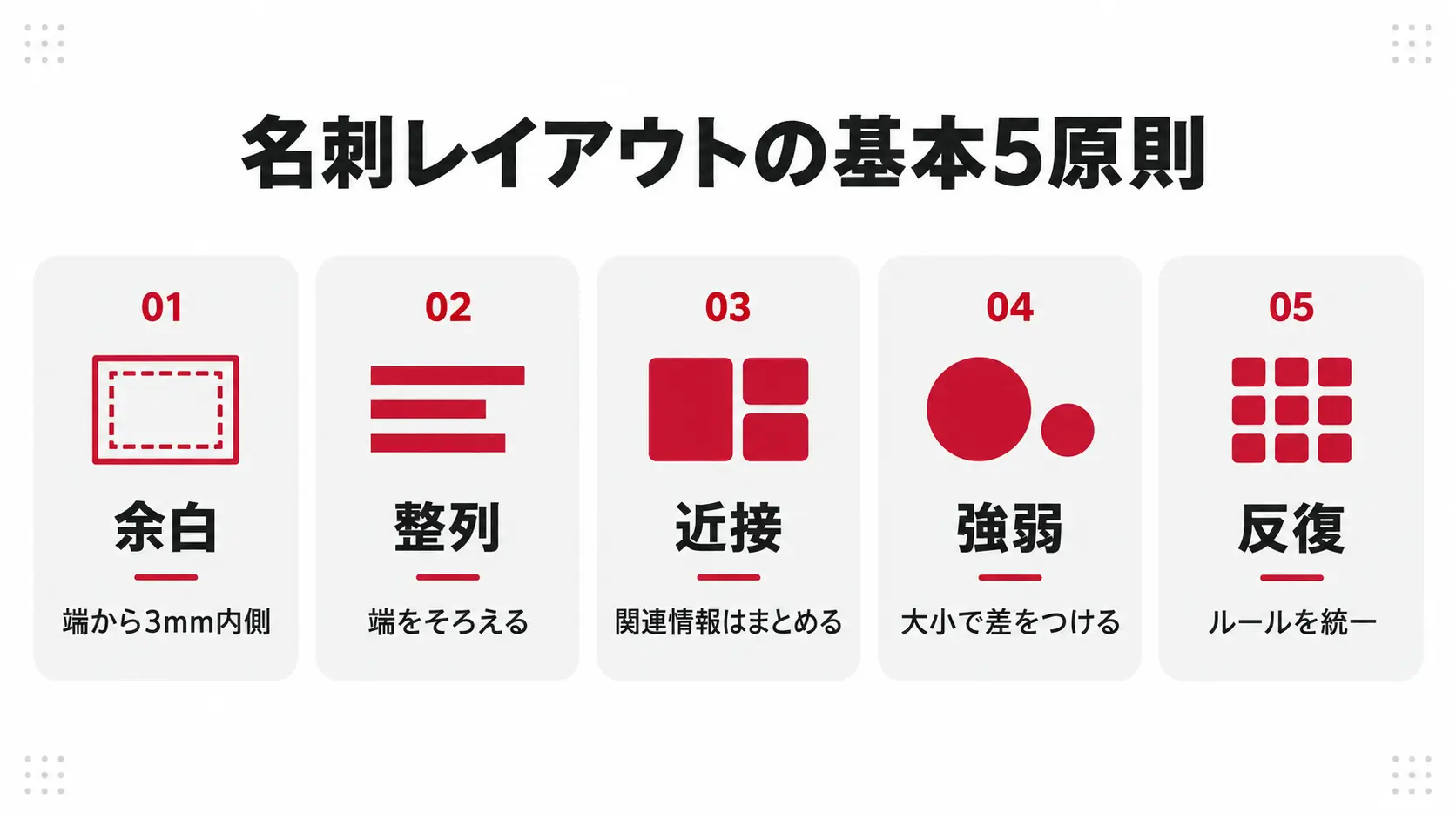
名刺のレイアウトは、「余白」「整列」「近接」「強弱」「反復」の5つを意識すると、デザインの経験がなくても整って見えます。センスに頼るのではなく、ルールに沿って配置していくイメージです。
余白:文字やロゴは仕上がり線から3mm内側に
余白は、名刺を読みやすく、上品に見せるための大切な要素です。スペースを埋めようと情報を詰め込むより、適度に空白を残したほうが、重要な情報が目に入りやすくなります。
印刷の面でも余白は欠かせません。名刺は大きな紙に印刷してから断裁するため、断裁の位置がわずかにずれることがあります。名前や電話番号など切れてはいけない文字やロゴは、仕上がり線から3mm内側に収めておきましょう。
整列:要素の端や中心をそろえる
文字やロゴの左端・右端・中心のどこかをそろえると、まとまりのある印象になります。左そろえは読みやすく実務的に、中央そろえは落ち着いたフォーマルな印象になります。1枚の名刺の中でそろえ方を混ぜすぎないことがポイントです。
近接:関連する情報はまとめて配置する
電話番号・メールアドレス・住所のように関連する情報は近くにまとめ、名前や会社名とは少し距離をとります。情報のまとまりが見た目でわかると、相手は必要な情報をすぐに見つけられます。
強弱:大きさや太さでメリハリをつける
前の章で決めた優先順位に沿って、名前や会社名は大きく・太く、連絡先は小さく・細く配置します。すべてを同じサイズにすると、どこから読めばいいのかが伝わりにくくなります。強弱をつけるのは2〜3段階までにとどめると、整理された印象になります。
反復:同じルールを繰り返す
見出しの色、文字の太さ、アイコンの形など、一度決めたルールは名刺全体で繰り返し使います。両面の名刺なら、表と裏で色やフォントをそろえると統一感が出ます。
5原則のうち、迷ったときに最も効果が出やすいのは「余白」と「整列」です。この2つを押さえるだけでも、名刺の見え方は大きく変わります。レイアウトの具体例は、見やすい名刺の条件の記事でも紹介しています。
名刺の配色とフォントの選び方
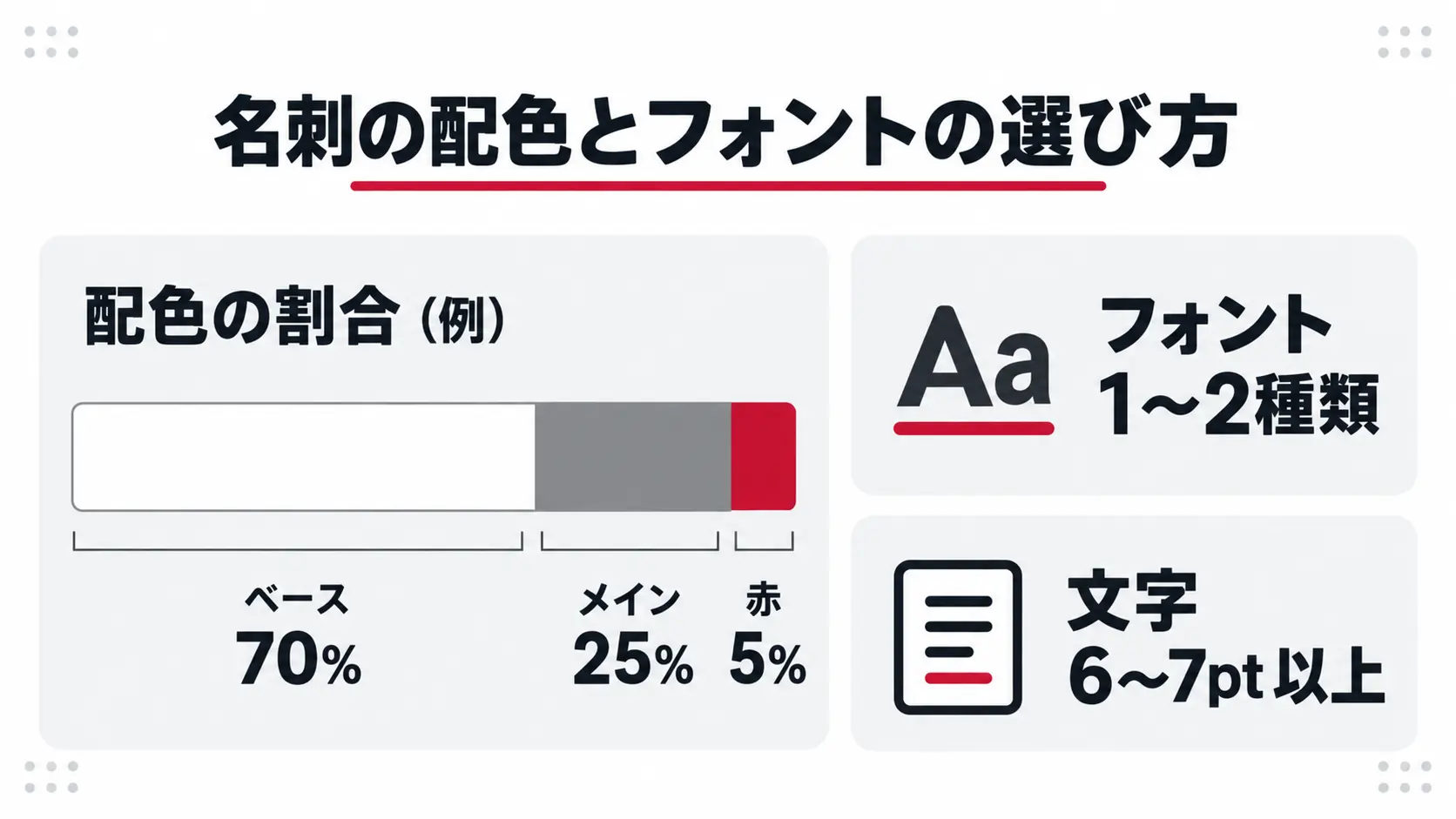
配色とフォントは、名刺の印象を大きく左右します。色は3色以内、フォントは1〜2種類に絞るのが基本です。種類を増やすほど華やかになるわけではなく、むしろまとまりがなくなり、読みにくくなる原因になります。
色は3色以内でまとめる
配色は、「ベースカラー」「メインカラー」「アクセントカラー」の3色で考えると決めやすくなります。
| 役割 | 使う場所 | 面積の目安 |
|---|---|---|
| ベースカラー | 背景・余白 | 約70% |
| メインカラー | 名前・会社名・ロゴなど | 約25% |
| アクセントカラー | 強調したい部分・ワンポイント | 約5% |
メインカラーには、コーポレートカラーやロゴの色を使うと統一感が出ます。アクセントカラーは、使いすぎると強調の効果が薄れるので、ワンポイントにとどめましょう。
背景と文字の色は、明るさの差をしっかりつけることが大切です。淡いベージュの背景に薄いグレーの文字のように、明るさが近い組み合わせは、画面上では読めても印刷すると見えにくくなることがあります。色が与える印象や配色の例は、名刺の色の選び方やモノクロ名刺のデザインの記事で紹介しています。
フォントは1〜2種類、文字サイズは6〜7pt以上を目安に
フォントは、名前や会社名に使うものと、連絡先などに使うものの2種類までにすると整って見えます。1種類のフォントで、太さや大きさだけを変えて強弱をつける方法もおすすめです。
フォントの種類によって、名刺の印象は変わります。
-
- 明朝体:
- 上品で落ち着いた印象。信頼感や格式を出したいときに
-
- ゴシック体:
- 読みやすく親しみやすい印象。幅広い業種に使いやすい
-
- 手書き風・デザイン書体:
- 個性が出せる一方、読みにくくなりやすいため名前やワンポイントに限定して使う
文字サイズは、連絡先などの小さな文字でも6〜7pt以上を目安にすると、無理なく読めます。ライオン印刷のデータ作成ガイドでは、2pt以下の小さな文字や細い文字は、印刷で潰れるなどの不具合が出やすい表現とされています。読みやすさと印刷の両面から、小さすぎる文字は避けましょう。書体ごとの印象や選び方は、名刺のフォントの選び方の記事で詳しく解説しています。
画面の色と刷り上がりの色は違う
パソコンやスマートフォンの画面は光の三原色(RGB)で色を表示しますが、印刷はインクの4色(CMYK)で色を表現します。CMYKで表現できる色の範囲はRGBより狭いため、画面で見た鮮やかな色が、印刷するとくすんで見えることがあります。特に、蛍光色に近い明るい色や鮮やかな青・緑は差が出やすい色です。
色の設定方法など、データ作成の具体的な手順は名刺のデータ入稿方法と注意点の記事で解説しています。
ロゴ・写真・QRコードの入れ方
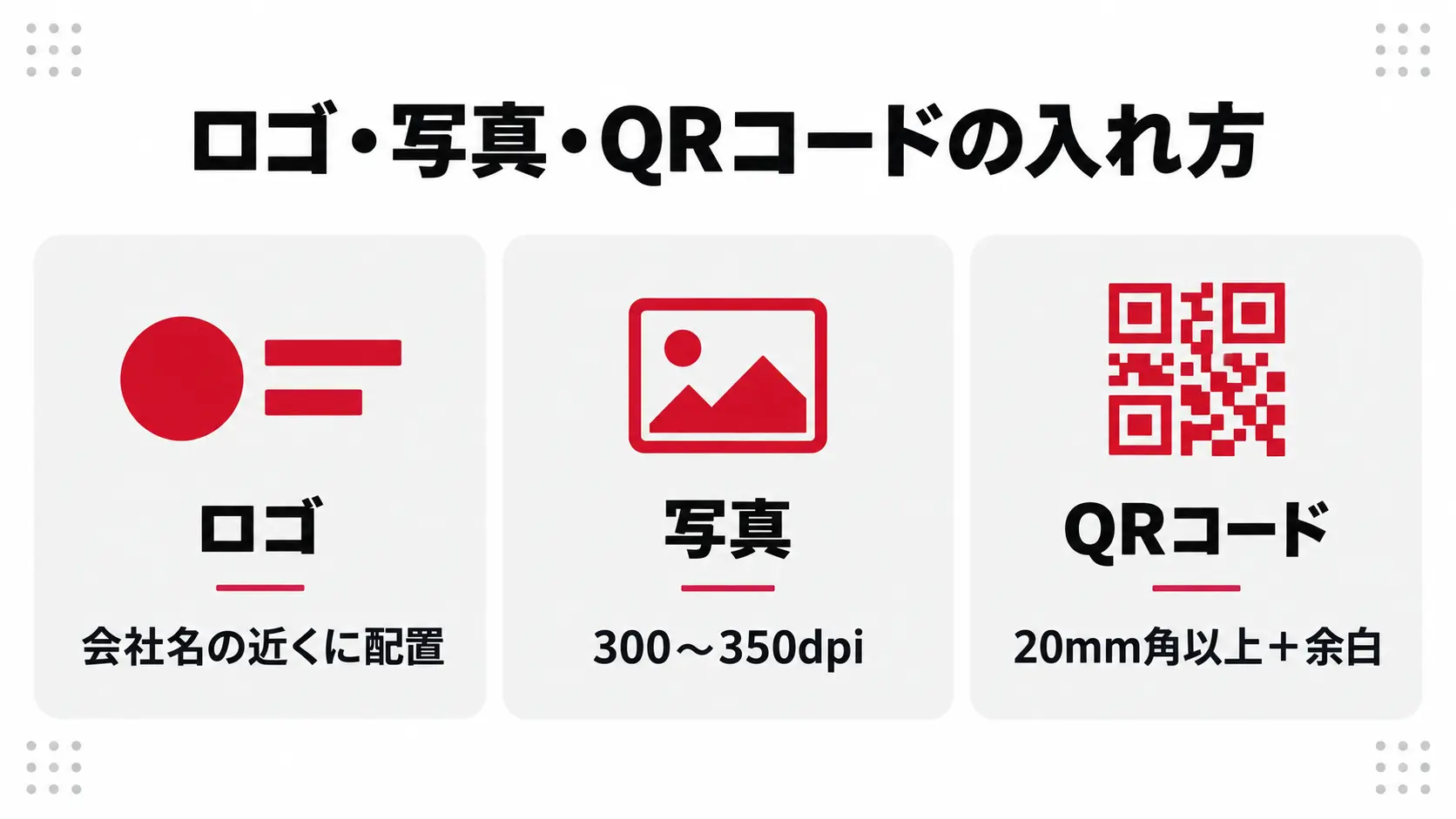
ロゴや写真、QRコードは、名刺の印象を強めたり、次の行動につなげたりできる要素です。一方で、配置やデータの扱い方によっては、印刷したときにぼやけたり、読み取れなかったりすることがあります。それぞれのポイントを押さえておきましょう。
ロゴは「位置」と「データの質」を意識する
ロゴは、会社名や屋号の近くに配置すると、ひと目で「どこの誰か」が伝わります。横型なら左上や左側、縦型なら上部に置くと、視線の流れに沿って自然に目に入ります。中央に大きく配置すると、ロゴを主役にした印象的なデザインになります。
ロゴのデータは、拡大しても劣化しない形式(Illustratorで作成したデータなど)を使うのが理想です。Webサイトから保存した小さな画像を使うと、印刷したときに輪郭がぼやけたり、ギザギザに見えたりすることがあります。ロゴの配置例は、名刺にロゴを入れるデザインのコツの記事で紹介しています。
顔写真は解像度300〜350dpiを目安に
顔写真を入れると、名刺交換のあとでも相手に顔を思い出してもらいやすくなります。営業職や接客業、地域に根ざした仕事などで特に効果的です。
写真は、印刷サイズで300〜350dpi程度の解像度があるものを使いましょう。ライオン印刷のデータ作成ガイドでも、画像は解像度300〜350dpi、カラー設定はCMYKが推奨されています。スマートフォンで撮影した写真でも十分な解像度がある場合が多いですが、SNSなどから保存した画像は解像度が低く、印刷でぼやけることがあります。
写真は小さすぎると表情がわかりにくくなるので、名前の近くに、顔がはっきり見える大きさで配置するのがおすすめです。背景がシンプルな写真を選ぶと、名刺全体の印象もすっきりします。写真の選び方や配置の例は、顔写真入り名刺のメリットの記事で詳しく解説しています。
QRコードは約20mm角以上と周りの余白を確保する
QRコードを入れると、WebサイトやSNS、予約ページなどへスムーズに案内できます。載せたい情報が多い場合も、詳しい内容はQRコードの先に任せることで、名刺の紙面をすっきりさせられます。
QRコードを名刺に入れるときは、次の点に注意しましょう。
-
- 大きさ:
- 約20mm角以上を目安にすると、スマートフォンで読み取りやすい
-
- 余白:
- QRコードの周りには、文字や模様を置かない余白を確保する
-
- 色:
- 白など明るい背景に黒など濃い色で配置し、背景との明るさの差をはっきりさせる
-
- リンク先:
- URLが長いとQRコードの模様が細かくなるため、リンク先はできるだけ短いURLにする
QRコードの模様が細かすぎたり、余白が足りなかったりすると、印刷後に読み取れないことがあります。デザインが完成したら、実際の大きさで試し刷りし、スマートフォンで読み取れるか、リンク先のURLに誤りがないかを確かめておくと安心です。QRコードの活用アイデアは、QRコード入り名刺の作り方の記事でも紹介しています。
テイスト別の名刺デザインの方向性
ステップ1で決めた「どんな印象を残したいか」は、デザインのテイストに置き換えると具体的になります。テイストが決まると、配色・フォント・用紙の選び方にも一貫性が出ます。代表的なテイストと、デザインの方向性は次のとおりです。
| テイスト | 伝わる印象 | デザインのポイント |
|---|---|---|
| シンプル | 誠実・すっきり | 余白を広くとり、色は1〜2色に絞る。ゴシック体や細めの明朝体で整える |
| ナチュラル | やさしい・あたたかい | アースカラーや淡い色を使い、手触りのある紙と合わせる |
| ポップ | 明るい・親しみやすい | 明るい色やイラストを取り入れ、丸みのあるフォントでやわらかく |
| クール・モダン | 洗練・スタイリッシュ | 黒・グレー・白を基調に、直線的なレイアウトと太めのゴシック体で引き締める |
| 高級感 | 上品・格式 | 濃い色や白を基調に、明朝体と箔押しなどの加工でワンポイントを添える |
テイストを選ぶときは、自分の好みだけでなく、名刺を受け取る相手からどう見られたいかを基準にすると失敗が少なくなります。たとえば、親しみやすさを大切にしたい仕事でクールすぎるデザインにすると、距離を感じさせてしまうことがあります。
テイストごとのデザインの作り方は、おしゃれな名刺・かわいい名刺・かっこいい名刺・シンプルな名刺・インパクトのある名刺の各記事で詳しく紹介しています。
どのテイストが合うかは、業種や仕事内容によっても変わります。業種ごとのデザイン・用紙・加工の考え方は、業種別の名刺の作り方ガイドで詳しく紹介しています。
刷ると失敗しやすい名刺デザイン
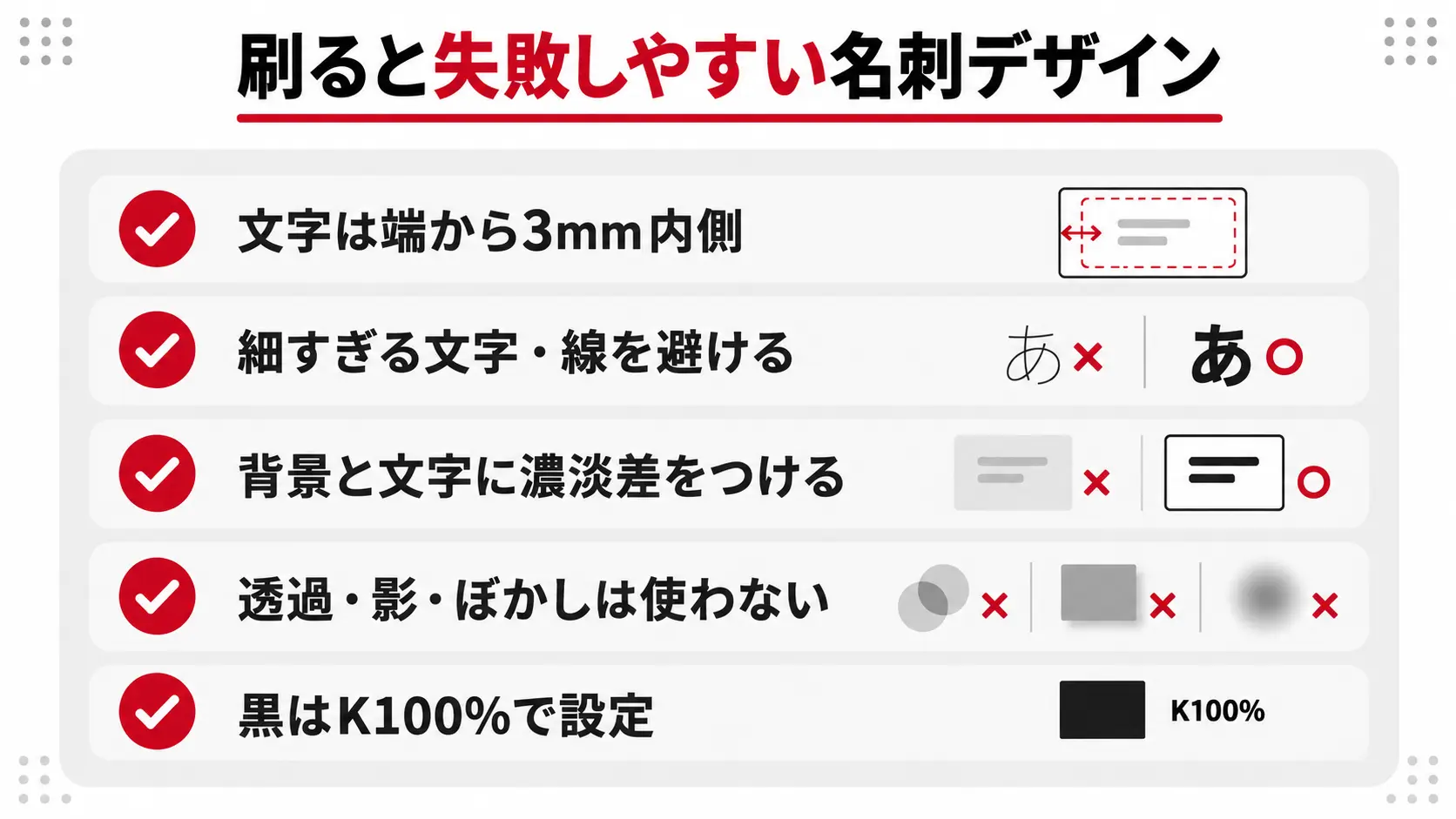
画面上ではきれいに見えるデザインでも、印刷すると文字が潰れたり、色がにじんだりすることがあります。印刷には、画面では気づきにくい特有のクセがあるためです。デザインの段階で避けておきたい表現を紹介します。
端ぎりぎりに配置した文字や枠線
レイアウトの章で触れたとおり、断裁ではわずかなズレが生じます。仕上がり線ぎりぎりに置いた文字やロゴは、断裁で切れてしまうことがあります。名刺の端に沿った細い枠線も、ズレによって幅が不ぞろいに見えやすいデザインです。切れてはいけない要素は、仕上がり線から3mm内側に収めましょう。
細すぎる文字や線
小さな文字や細い線は、印刷するとかすれたり、インクで潰れたりすることがあります。ライオン印刷のデータ作成ガイドでは、2pt以下の小さな文字や細い文字、0.25pt(約0.1mm)以下の線は、不具合が出やすい表現とされています。
特に注意したいのが、明朝体の細い横線や、背景の色の中に文字を白く抜いた「白抜き文字」です。細い部分がインクで埋まりやすく、読みにくくなることがあります。白抜き文字を使う場合は、太めのフォントを選び、文字を大きめにすると安心です。
濃淡差の少ない配色や薄すぎる色
淡いグレーの背景に少し濃いグレーの文字のように、色の濃さの差が小さい組み合わせは、印刷すると差が出ずに潰れて見えることがあります。また、ごく薄い色は、印刷するとほとんど色が乗らずに白っぽく見える場合があります。背景と文字、模様と地の色には、はっきりとした濃淡の差をつけましょう。
透過・影・ぼかしなどの効果
デザインソフトの透過(透明度)、ドロップシャドウ、ぼかしなどの効果は、画面上では立体的に見えても、印刷すると意図しない色や形で出力されることがあります。ライオン印刷のデータ作成ガイドでも、これらの効果は印刷の不具合につながる表現として案内しています。影やグラデーションで立体感を出すより、色や配置で強弱をつけるほうが、刷り上がりが安定します。
黒の設定
黒い文字や背景は、データ上の黒の作り方で仕上がりが変わります。CMYKの4色を混ぜて作った黒(リッチブラック)は、印刷時に色がずれたり、ほかの名刺に色が移ったりすることがあります。黒い文字や細い線は、黒インク1色(K100%)で設定するのが基本です。
デザインが完成したら、次の点を見直しておきましょう。
- 文字やロゴが仕上がり線から3mm内側に収まっているか
- 小さな文字や細い線が、細くなりすぎていないか
- 背景と文字の色に、はっきりとした濃淡の差があるか
- 透過・影・ぼかしなどの効果を使っていないか
- 黒い文字や細い線がK100%で設定されているか
塗り足しの付け方や文字のアウトライン化など、入稿データの設定方法は、名刺のデータ入稿方法と注意点の記事で解説しています。
名刺デザインは用紙・加工とセットで考える
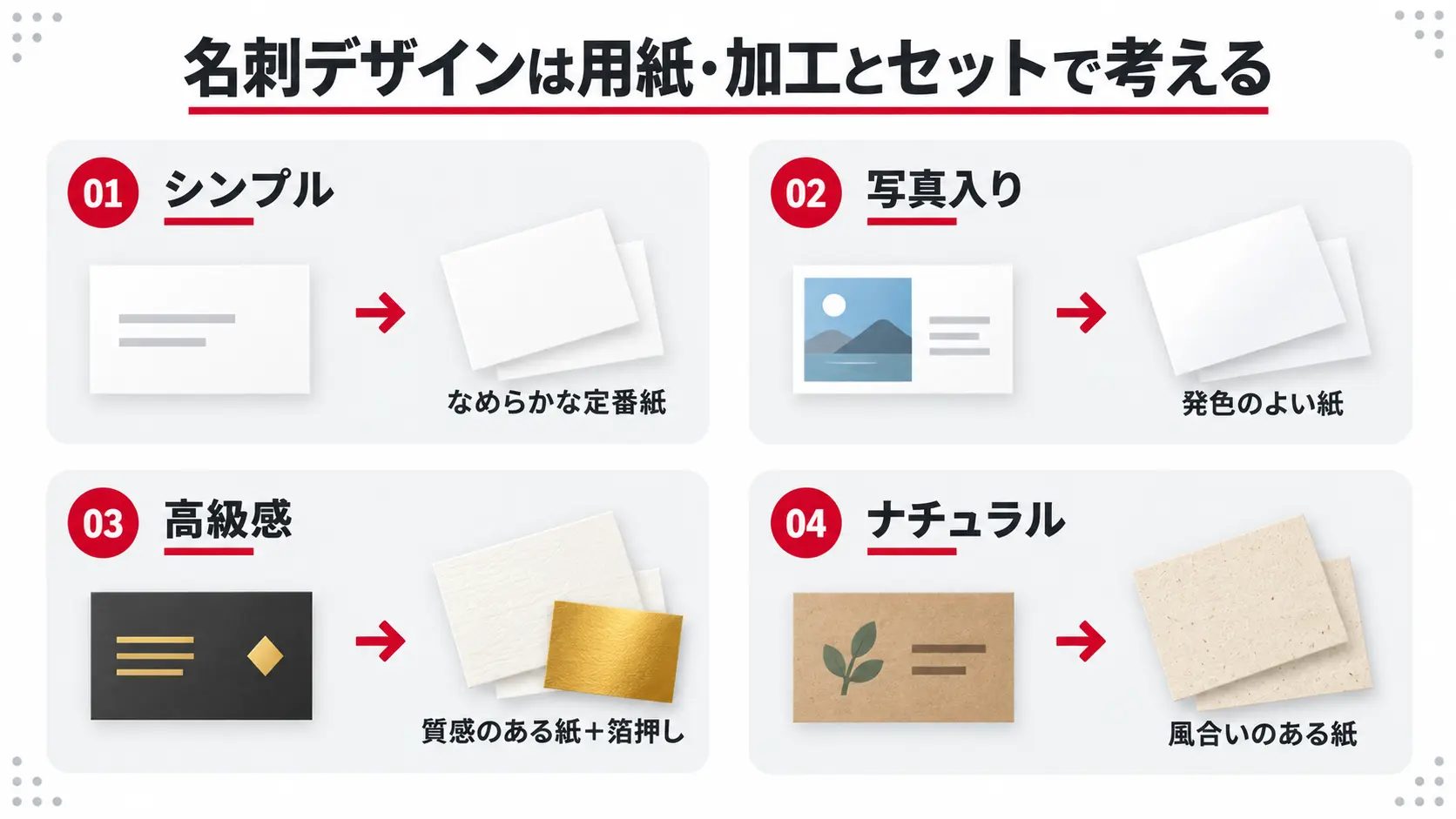
名刺の印象は、デザインだけでなく、印刷する紙と仕上げの加工によっても大きく変わります。同じデザインでも、つるっとした光沢紙とざらつきのある紙では、受け取ったときの雰囲気がまったく違います。デザインの方向性が決まったら、それに合う用紙と加工を組み合わせて考えましょう。
デザインに合わせた用紙の選び方
用紙は、デザインのテイストや、写真・イラストを使うかどうかで選ぶと絞り込みやすくなります。
| デザインのテイスト | 向いている用紙の傾向 | ライオン印刷の用紙の例 |
|---|---|---|
| シンプル・ビジネス | なめらかで扱いやすい定番紙 | マシュマロCoC、OKマットポスト |
| 写真・イラスト入り | 発色がよく、色が鮮やかに出る紙 | アートポスト |
| 高級感・上品 | 厚みや凹凸のある質感の紙、パール紙 | ヴァンヌーボV-FSホワイト、ミランダスノーホワイト |
| ナチュラル | 紙らしい風合いのある紙、エコ素材の紙 | アラベール-FSスノーホワイト、竹紙、kome-kami |
| 個性・こだわり | 布目調など、特徴的な手触りの紙 | ジェントルSクロス |
風合いのある紙や凹凸のある紙は、細い線や小さな文字が紙の質感に負けて見えにくくなることがあります。質感の強い紙を選ぶ場合は、文字を少し太めに、大きめに設定しておくと読みやすさを保てます。
ライオン印刷では50種類以上の用紙をそろえており、全用紙の無料サンプルを請求できます。画面の写真だけではわかりにくい手触りや色の見え方を、実物で確かめてから選べます。用紙の種類や厚みの違いは、名刺用紙の種類と選び方の記事で詳しく解説しています。
加工で印象を変える
加工を加えると、デザインに立体感や特別感を出せます。ライオン印刷では、11種類の加工から選べます。
| 加工 | 仕上がりの特徴 | デザインでの使い方 |
|---|---|---|
| 箔押し | 金・銀などの箔で光沢を出す | ロゴや名前のワンポイントに |
| エンボス・デボス | 紙を凸凹させて立体感を出す | ロゴやマークを手触りで印象づける |
| 角丸 | 名刺の角を丸くする | やわらかく親しみやすい印象に |
| PP加工(グロス・マット) | 表面をフィルムで保護する | 色の濃いデザインや、長く使う名刺に |
| ゴールド・クリアトナー印刷 | 金色や透明のトナーで印刷する | 華やかさや、さりげない光沢を加えたいときに |
加工を使う場合は、デザインの段階からどの部分に加工するかを決めておくことがポイントです。たとえば角丸加工では角が丸く切り落とされるため、角の近くに文字やロゴを配置していると欠けてしまうことがあります。箔押しも、細かすぎる文字や線はきれいに表現しにくいため、ある程度の太さや大きさがある部分に使うのがおすすめです。
加工の種類や組み合わせ方は、名刺の加工とはの記事で詳しく紹介しています。
ライオン印刷で名刺デザインを形にする
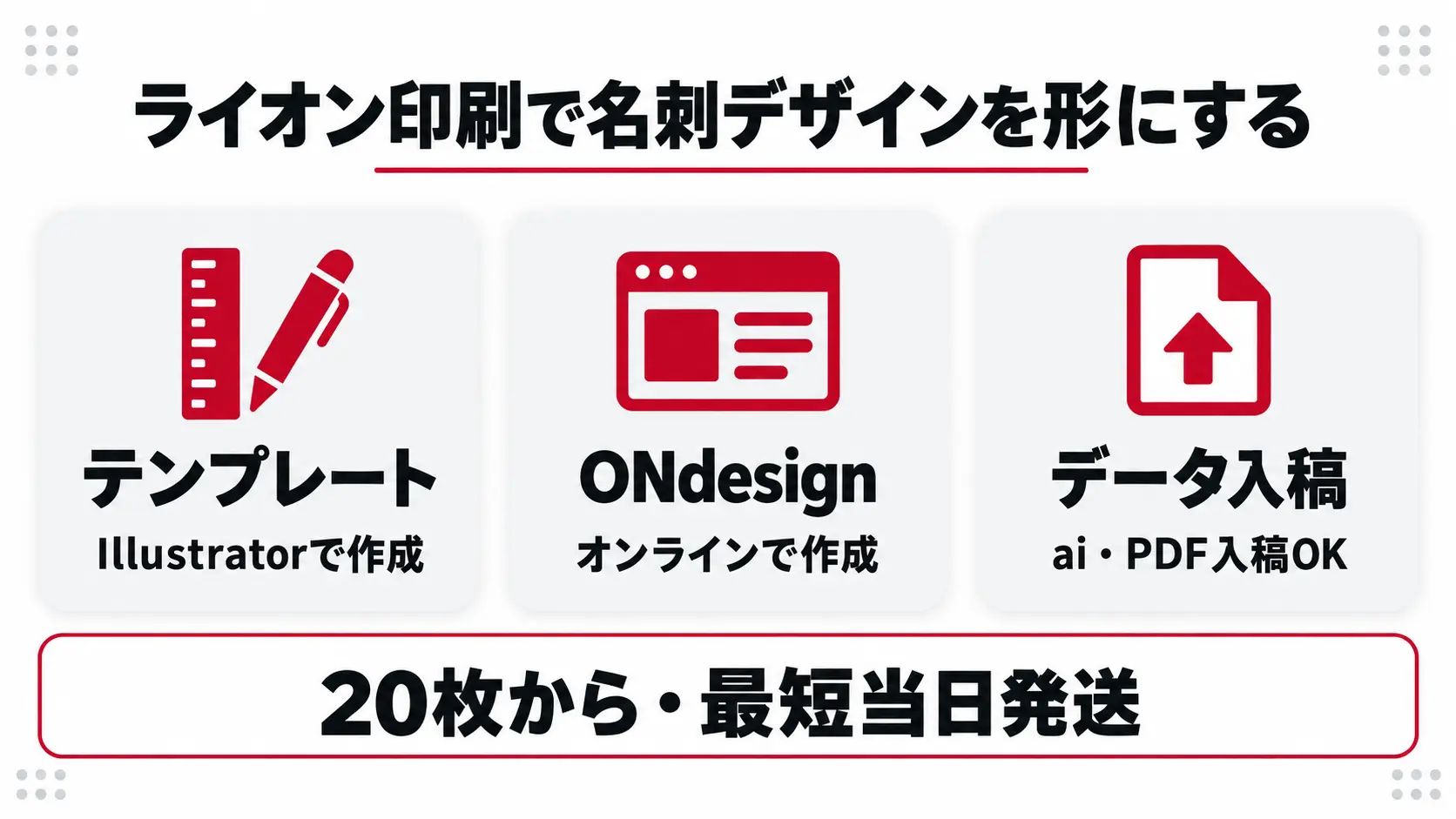
デザインの方向性が決まったら、実際に名刺のデータを作って注文します。ライオン印刷では、デザインの経験や使えるソフトに合わせて、作り方を選べます。
| 作り方 | 向いている方 |
|---|---|
| テンプレートを使って自分で作る | Illustratorなどのソフトを使い、自由にデザインしたい方 |
| ONdesignで作る | ソフトを持っていない方、手軽にデザインしたい方 |
| 作成済みのデータを入稿する | すでにデザインが完成している方、デザイナーに依頼した方 |
テンプレートを使って作る
Illustratorで名刺を作る場合は、ライオン印刷専用の入稿用テンプレートを使うと、サイズや仕上がり線、文字を収める範囲があらかじめ設定された状態でデザインを始められます。この記事で紹介した「仕上がり線から3mm内側」などのルールも、テンプレートのガイドに沿って配置すれば守りやすくなります。テンプレートは通常・欧米・3号・スクエア・スリム・変形など、名刺のサイズごとに用意しており、ダウンロードして使えます。WordやCanvaのテンプレートを使う場合の注意点は、名刺デザインのテンプレート活用法の記事で解説しています。
ONdesignで作る
ONdesignは、デザインデータがなくてもオンラインで名刺を作成できるライオン印刷のサービスです。縦型・横型やテイストなどの条件でテンプレートを絞り込み、フォントを選んで名前や連絡先を入力すれば、プレビューで仕上がりを確かめてそのまま注文できます。対応しているデザインでは、ロゴや写真のアップロード、QRコードの作成もできます。
作成済みのデータを入稿する
すでにデザインが完成している場合は、そのデータを入稿して印刷できます。持ち込みの流れは、名刺デザインを持ち込んで印刷する方法の記事で紹介しています。ライオン印刷では、Illustratorで作成したデータ(.ai)やPDFに加え、PowerPoint・Word・Canvaで作成したデータもPDFに書き出せば入稿できます。入稿の手順やデータの作り方は、名刺のデータ入稿方法と注意点の記事やライオン印刷のデータ作成ガイドにまとめています。
20枚から注文でき、最短当日発送にも対応
ライオン印刷では、名刺を20枚から注文できます。初めて作るデザインを少ない枚数で試したいときや、デザインを変えて何種類か作りたいときにも使いやすい枚数です。
急ぎの場合は、営業日10:59までに受付確定した注文なら、通常サイズ・加工なしの仕様で最短当日に発送できます。当日発送の条件は、名刺を即日で作る方法の記事で詳しく解説しています。
名刺デザインのよくある質問
- 名刺デザインに最低限入れる情報は何ですか?
-
名前、会社名・屋号、肩書き・役職、電話番号、メールアドレスの5つが基本です。
名刺の役割は「誰なのか」と「どう連絡すればいいのか」を伝えることなので、この2つに関わる情報を優先しましょう。
住所やWebサイト、SNS、QRコードなどは、仕事内容や名刺を渡す目的に合わせて追加します。
- 名刺の文字は何pt以上にすればいいですか?
-
連絡先などの小さな文字でも、6〜7pt以上を目安にすると無理なく読めます。
名前や会社名は、それより大きくして強弱をつけましょう。
ライオン印刷のデータ作成ガイドでは、2pt以下の小さな文字や細い文字は、印刷で潰れるなどの不具合が出やすい表現とされています。
- 名刺デザインでやってはいけないことは?
-
印刷で失敗しやすいのは、仕上がり線ぎりぎりに文字やロゴを配置すること、細すぎる文字や線を使うこと、濃淡差の少ない配色や薄すぎる色を使うこと、透過・影・ぼかしなどの効果を使うことです。
切れてはいけない要素は仕上がり線から3mm内側に収め、背景と文字にははっきりとした濃淡の差をつけましょう。
- 名刺デザインは印刷会社に相談できますか?
-
ライオン印刷では、名刺の注文やデータの入稿についてお問い合わせフォームから相談できます。
デザインデータがない場合は、オンラインで使えるONdesignでテンプレートを選んで名刺を作成する方法もあります。
用紙選びに迷う場合は、全用紙の無料サンプルを請求して実物で確かめられます。
- 自分で作ったデータでも入稿できますか?
-
入稿できます。
ライオン印刷では、Illustratorで作成したデータ(.ai)やPDFに加え、PowerPoint・Word・Canvaで作成したデータもPDFに書き出せば入稿できます。
PhotoshopやExcelで作成したデータ、jpgやpngなどの画像形式は受け付けていないため、入稿前にデータ作成ガイドで形式を確認しておきましょう。
名刺デザインの作り方まとめ
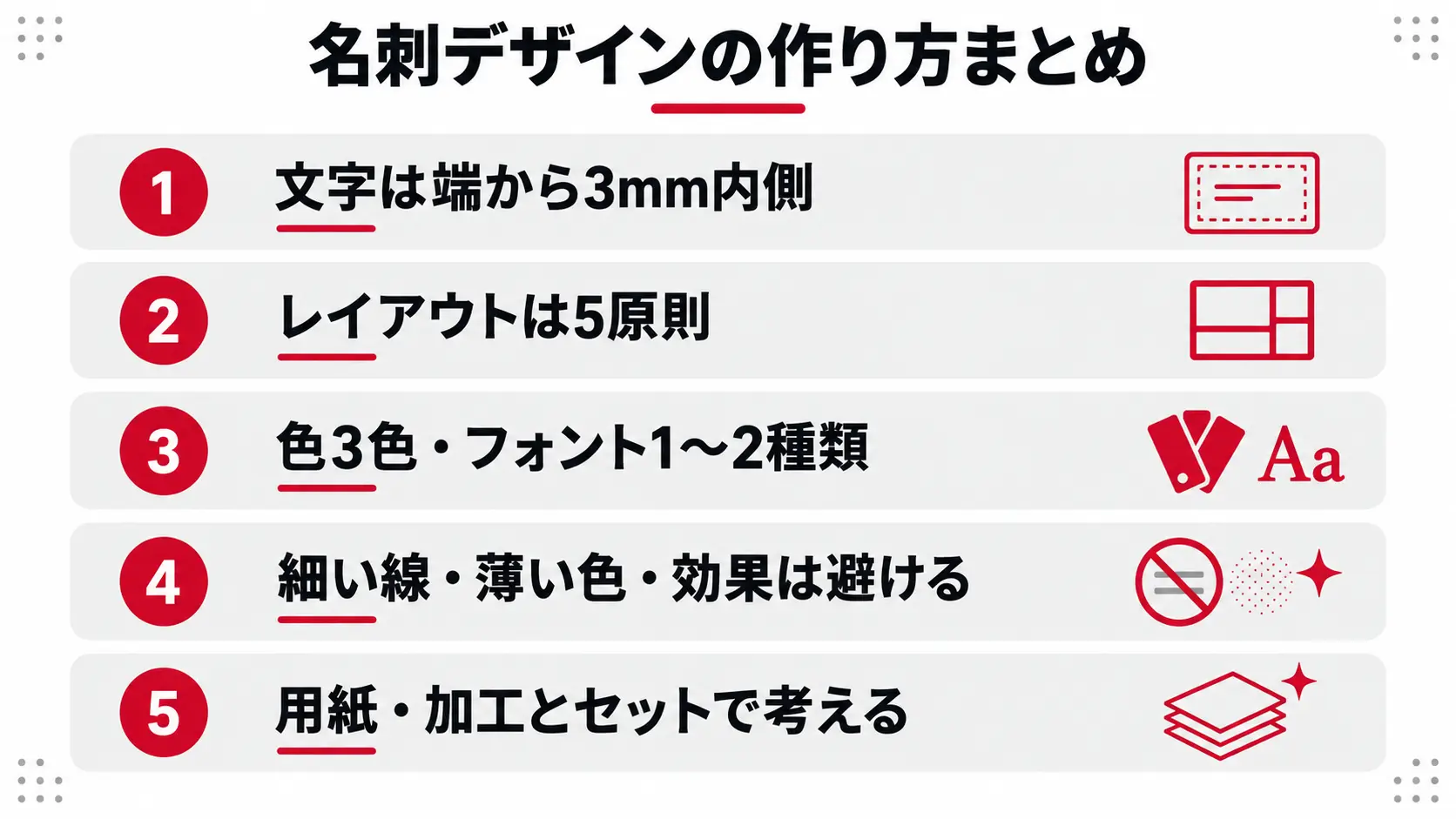
名刺デザインは、「目的と印象を決める→載せる情報を整理する→サイズ・向き・片面か両面かを決める→レイアウト・配色・フォントを決める→用紙・加工を選んで入稿する」の5ステップで進めると、迷わず形にできます。
デザインを整えるうえで押さえておきたい基本は、次のとおりです。
- 文字やロゴは仕上がり線から3mm内側に収め、余白を活かす
- レイアウトは余白・整列・近接・強弱・反復の5原則を意識する
- 色は3色以内、フォントは1〜2種類に絞り、文字は6〜7pt以上を目安にする
- 細すぎる文字や線、濃淡差の少ない配色、透過・影・ぼかしなどの効果は、印刷で失敗しやすいので避ける
- デザインは用紙・加工とセットで考え、実物の紙で仕上がりを確かめる
名刺は、画面で見るものではなく、刷って手渡すものです。デザインの段階から印刷の仕上がりを考えておくと、イメージどおりの名刺に近づけられます。
ライオン印刷では、50種類以上の用紙と11種類の加工からデザインに合わせて選べます。20枚から注文でき、営業日10:59までの受付確定で最短当日発送(通常サイズ・加工なし)にも対応しています。全用紙の無料サンプルで紙の質感を確かめながら、自分らしい名刺デザインを形にしてみてください。
名刺デザインを形にするならライオン印刷へ
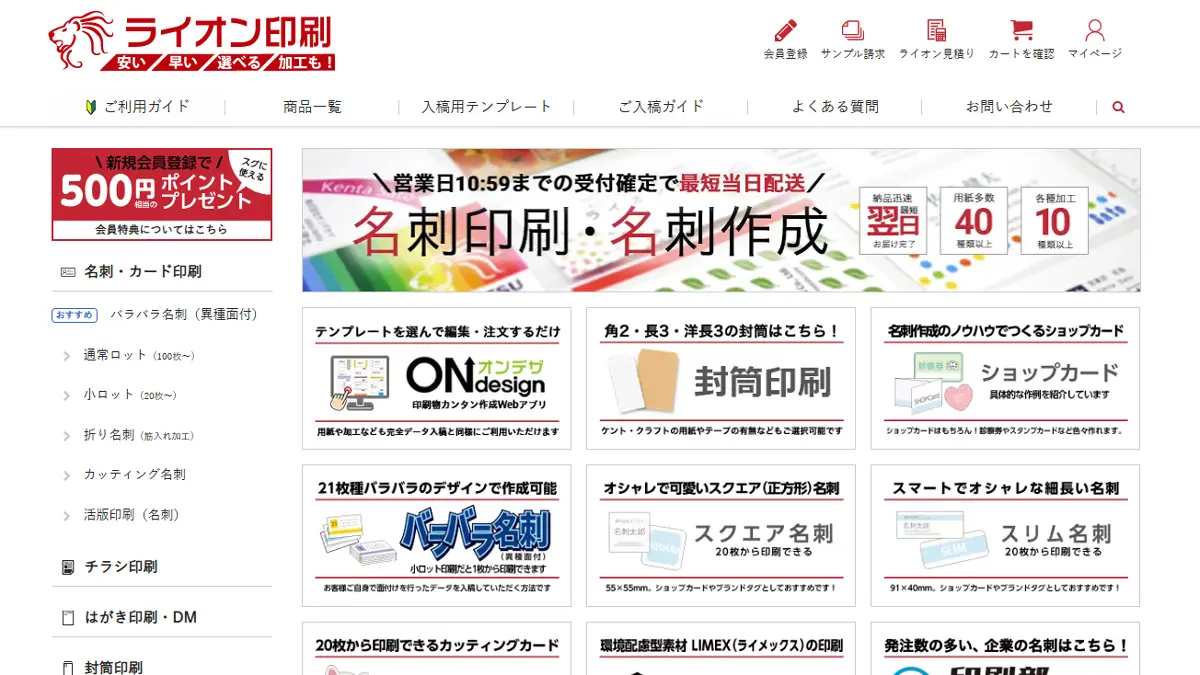
名刺デザインは、デザインのルールだけでなく、用紙や加工との組み合わせ、印刷の仕上がりまで考えることで完成します。ライオン印刷は50種類以上の用紙と11種類の加工からデザインに合わせて選べ、20枚の小ロットから注文できます。
ライオン印刷で名刺デザインを形にするメリットは次のとおりです。
- 50種類以上の用紙と11種類の加工から、デザインに合う組み合わせを選べる
- 全用紙の無料サンプルで、紙の質感や色の見え方を実物で確かめられる
- データがなくても、ONdesignでテンプレートを選んでオンラインで作成できる
- Illustratorのデータに加え、PowerPoint・Word・CanvaのPDFでも入稿できる
- 20枚から注文でき、営業日10:59までの受付確定で最短当日発送(通常サイズ・加工なし)
小ロット(20枚)は、通常サイズ・レギュラー用紙・加工なしで495円(税込)から作成でき、初回限定で20枚264円(税込)の価格もご用意しています。初めてのデザインを少ない枚数で試したいときにも使いやすい価格です。
用紙選びに迷う方は無料サンプルを請求するから、実物の紙を手に取ってみてください。データがない方はカンタン名刺作成のONdesign(オンデザ)、デザインが完成している方は名刺印刷を注文からどうぞ。
- ▶ 関連記事:名刺印刷の基本ガイド|作り方・料金・納期・入稿方法を印刷会社が解説
- ▶ 関連記事:名刺印刷おすすめ5選|安い・早い・高品質で選ぶ完全ガイド
- ▶ 関連記事:名刺を即日印刷できるサイト5選|当日発送・少量・格安を比較