





 ご利用ガイド
ご入稿ガイド
データ入稿方法について
ご注文いただいた後、会員様の場合は『マイページ』のご注文履歴より、非会員様の場合はご注文完了時にお送りしているメール内に記載のURLよりご入稿をお願いいたします。
ご入稿いただく完全データについて
| ファイル形式 |
Illustratorで作成された .ai または .pdf |
|---|---|

Microsoft Powerpoint で作成された .pdf ※正しい方法でのデータ作成が必要となります。 |
|

Microsoft Word で作成された .pdf ※正しい方法でのデータ作成が必要となります。 |
|

Canva で作成された .pdf ※正しい方法でのデータ作成が必要となります。 |
|
| ファイルサイズ | 50MB 以内 |
上記以外のアプリケーションでお作りいただきましたデータに関しましては、何らかのトラブルが発生し正しく印刷が出来ない可能性がございます。
その際は修正後のデータを再度ご入稿いただかなくてはいけませんので納期が遅れる場合があります。
あらかじめご了承ください。
ライオン印刷専用テンプレートはテンプレートダウンロードのページよりダウンロードしていただけます。
データ作成についてはデータ作成ガイドのページをご覧のうえ、必須チェック項目などに準じたデータをご作成ください。
2023年11月7日よりご入稿いただけるデータサイズを50MBまでに改定いたしました。
完全データの作成時、データサイズが50MB未満で収まるようご作成ください。
入稿ページを表示
ご注文完了時に入稿する場合
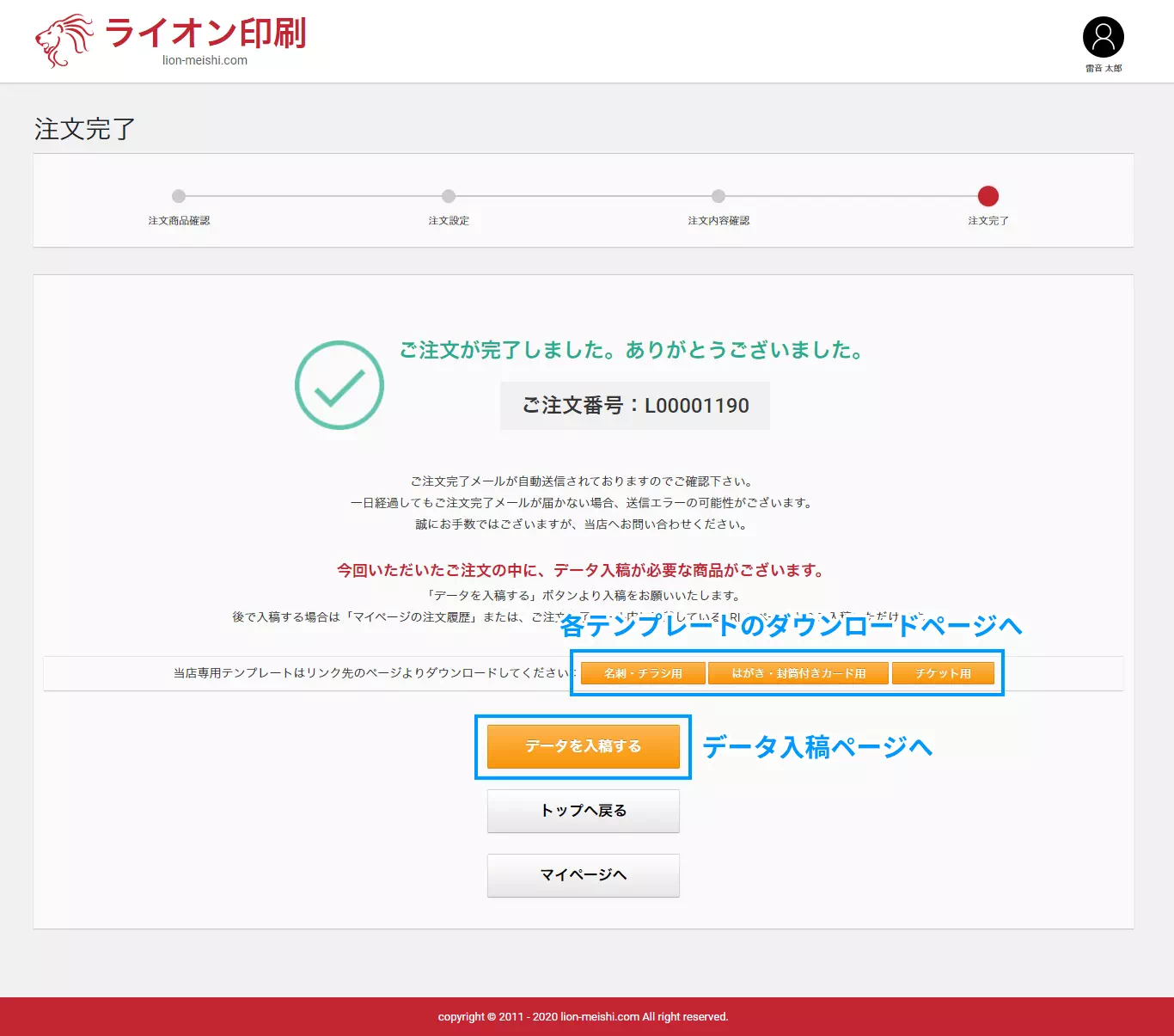
注文完了ページで表示される「データを入稿する」ボタンからそのままご入稿ページへ進めます。
あとで入稿する場合
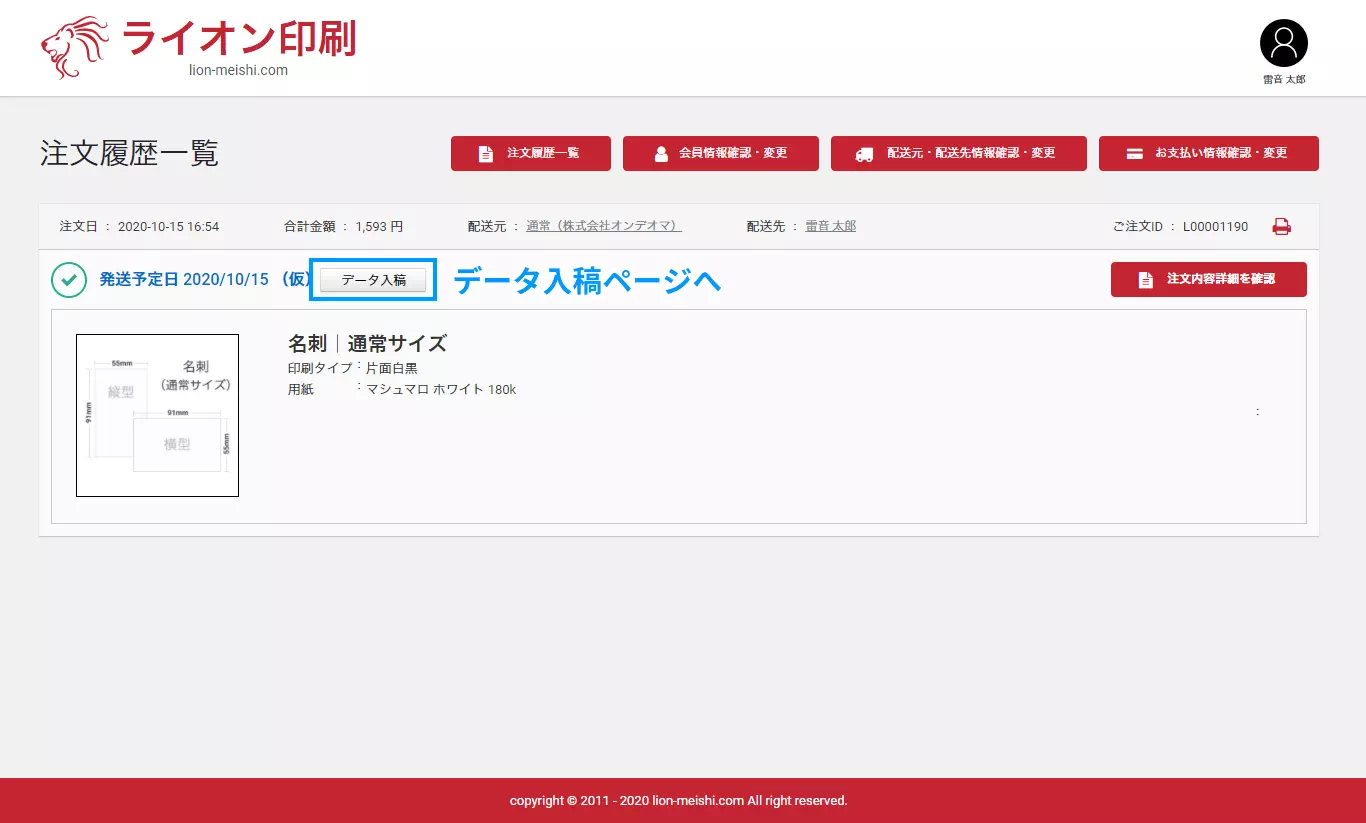
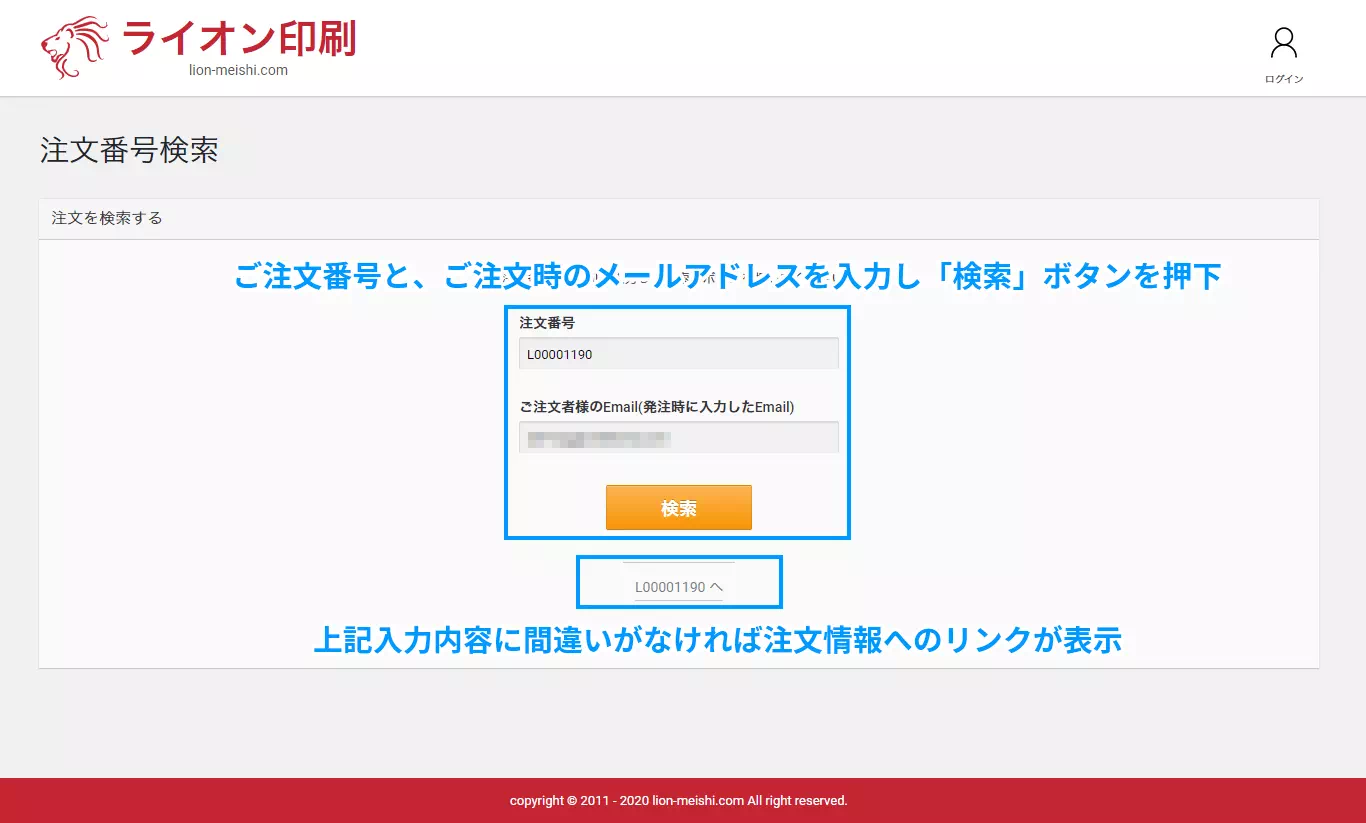
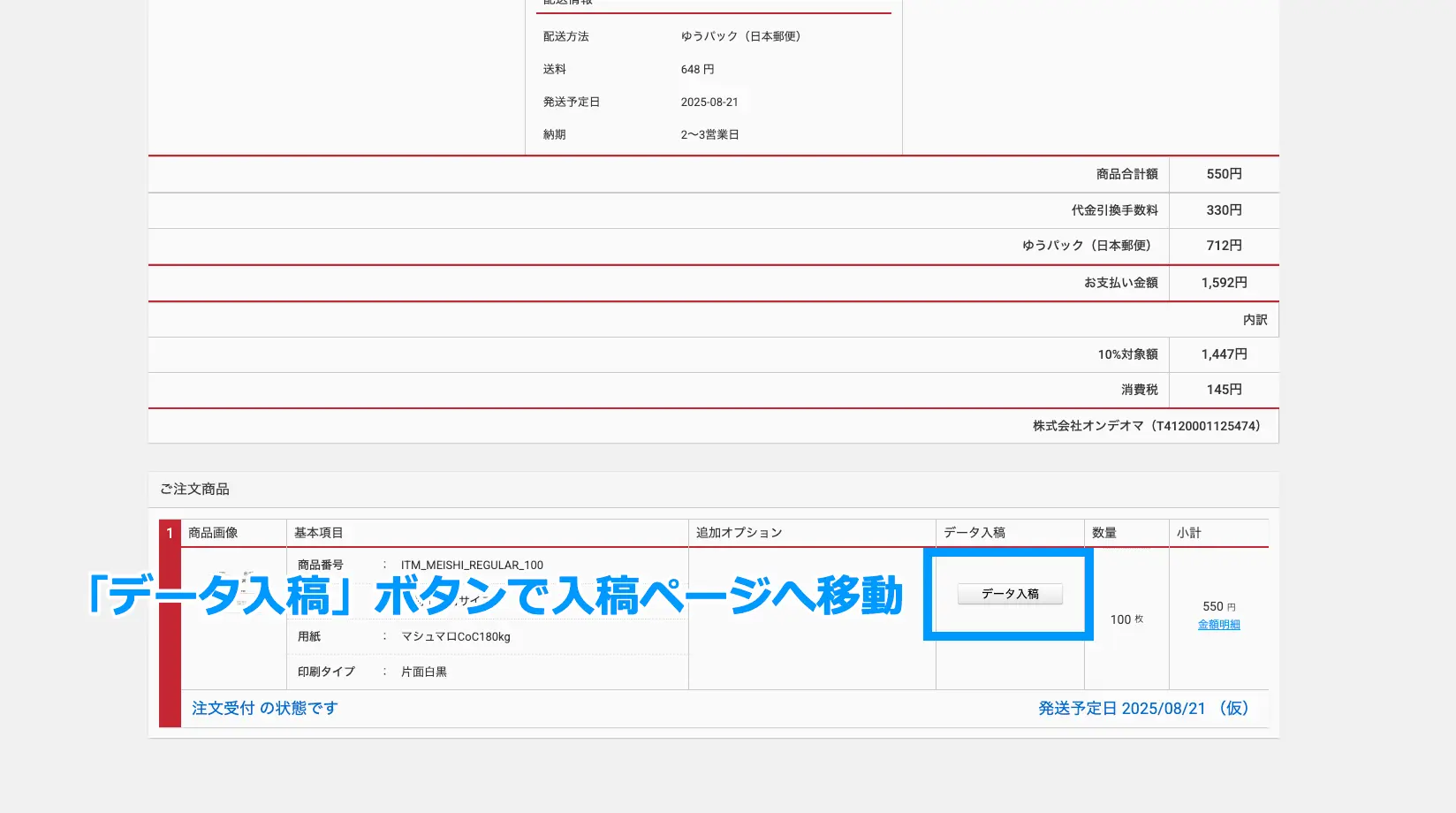
データ入稿方法(初回)
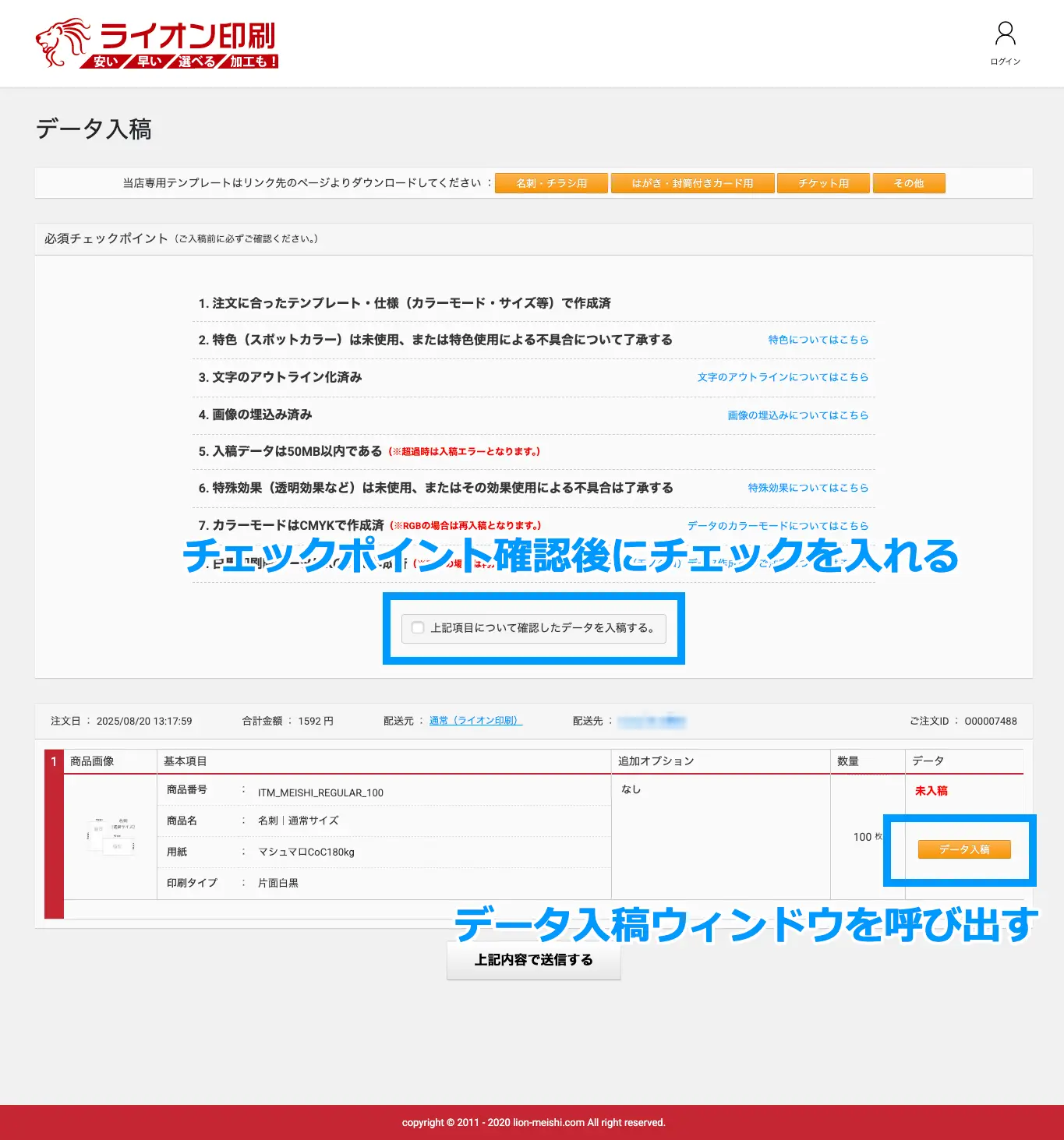
「必須チェックポイント」をご確認のうえ、データに問題がなければ「上記項目について確認したデータを入稿する。」にチェックし、「データ入稿」ボタンよりデータをアップロードしてください。
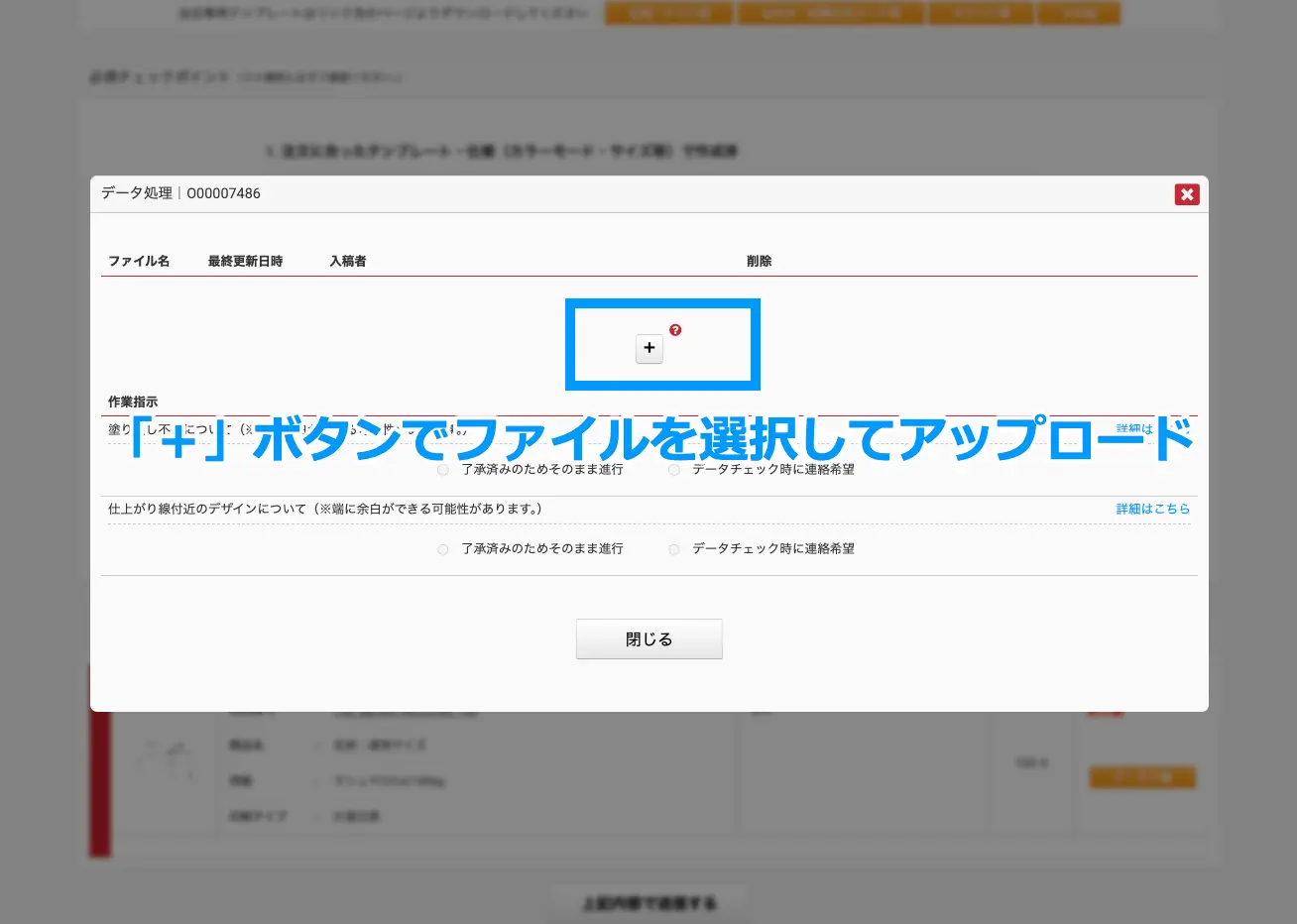
データアップロード用のウィンドウが表示されますので、「+」ボタンをクリックしアップロードするファイルをご選択ください。
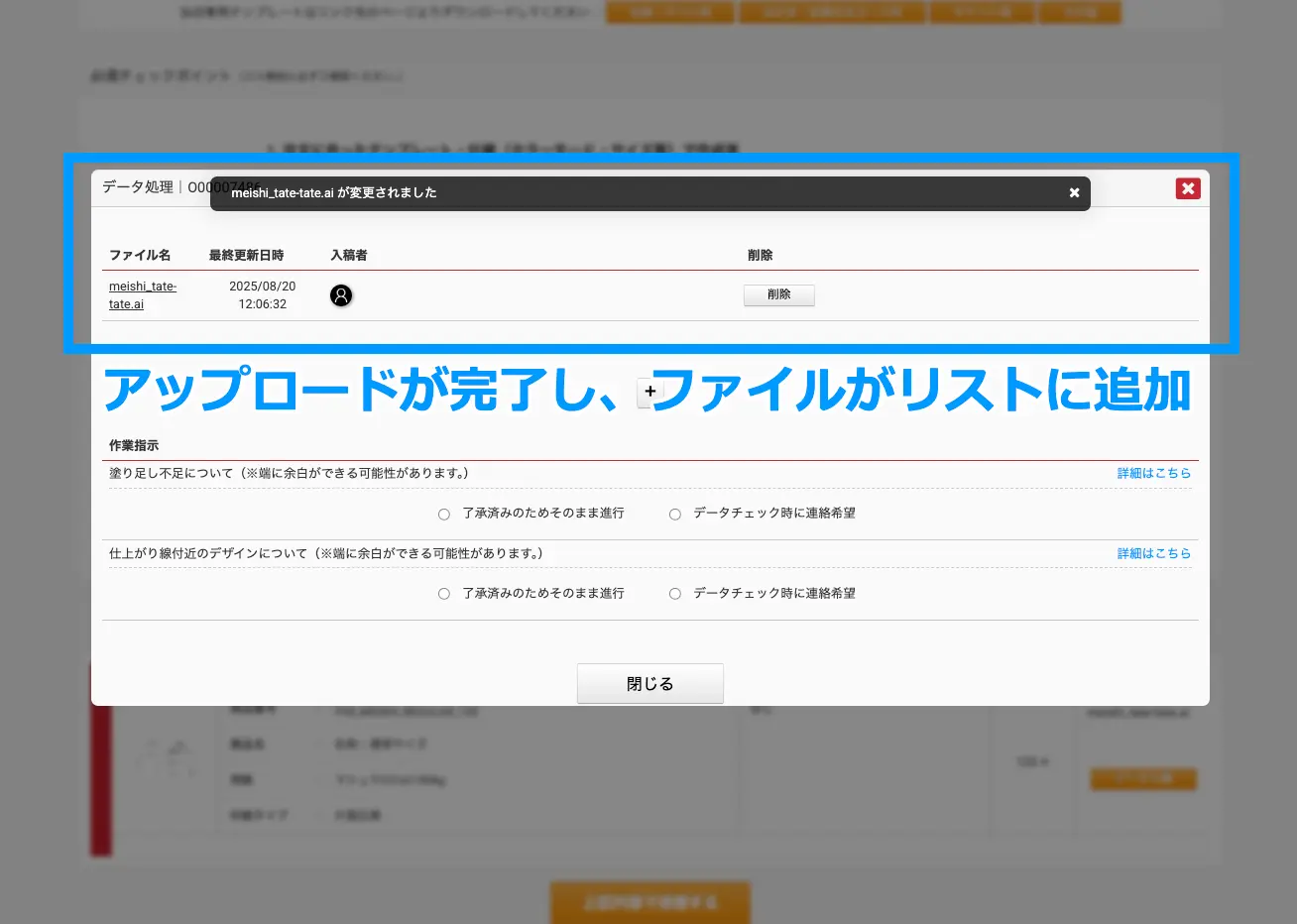
アップロードが完了し、「+」ボタンの上部にアップロードしたファイルの情報が追加されます。
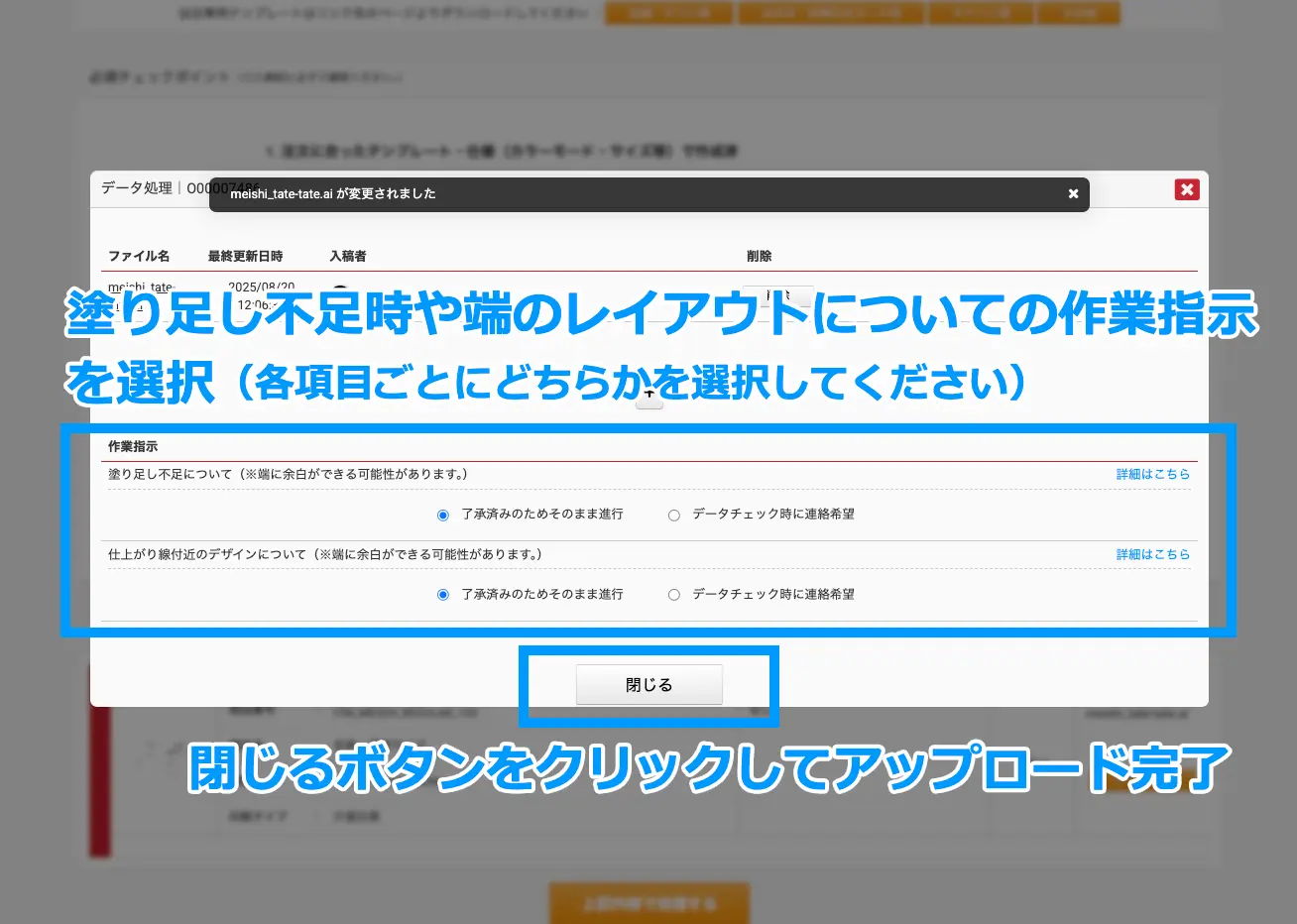
スタッフによるデータチェック時に、塗り足し不足やデザインが切れてしまう可能性が発覚した場合の作業指示をご選択ください。(各項目ごとにどちらかの選択が必須となります)
「閉じる」ボタンをクリックし、印刷するデータアップロードの完了となります。
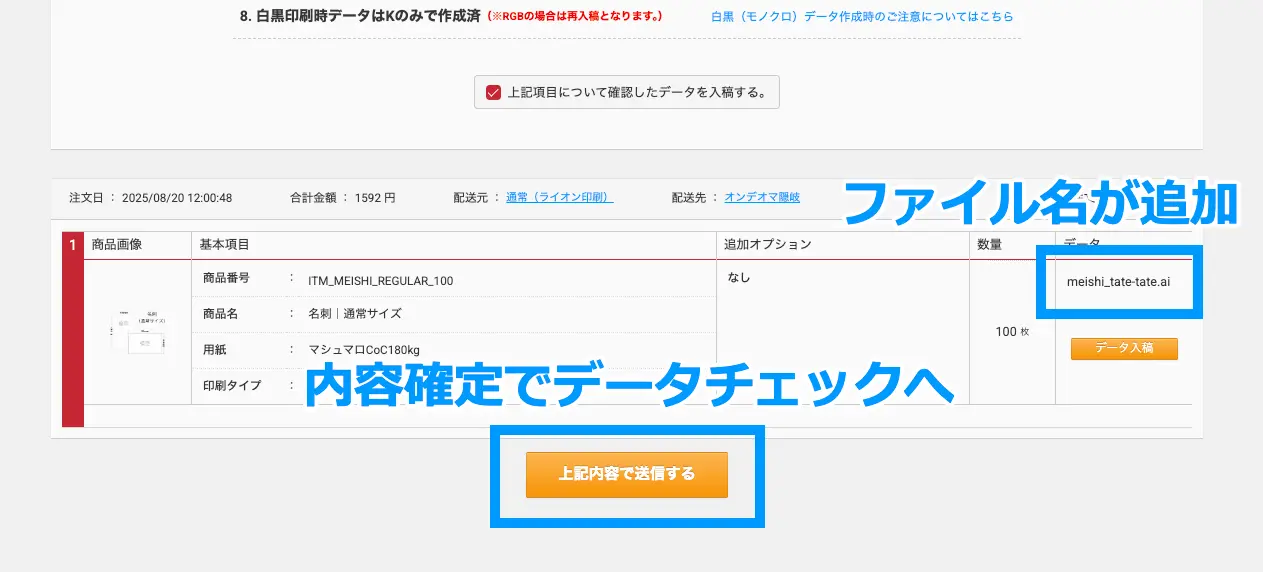
データアップロード用のウィンドウが閉じ、「データ入稿」ボタンの上部にアップロードしたファイル名が表示されますので、最後に「上記内容で送信する」ボタンをクリックしてください。
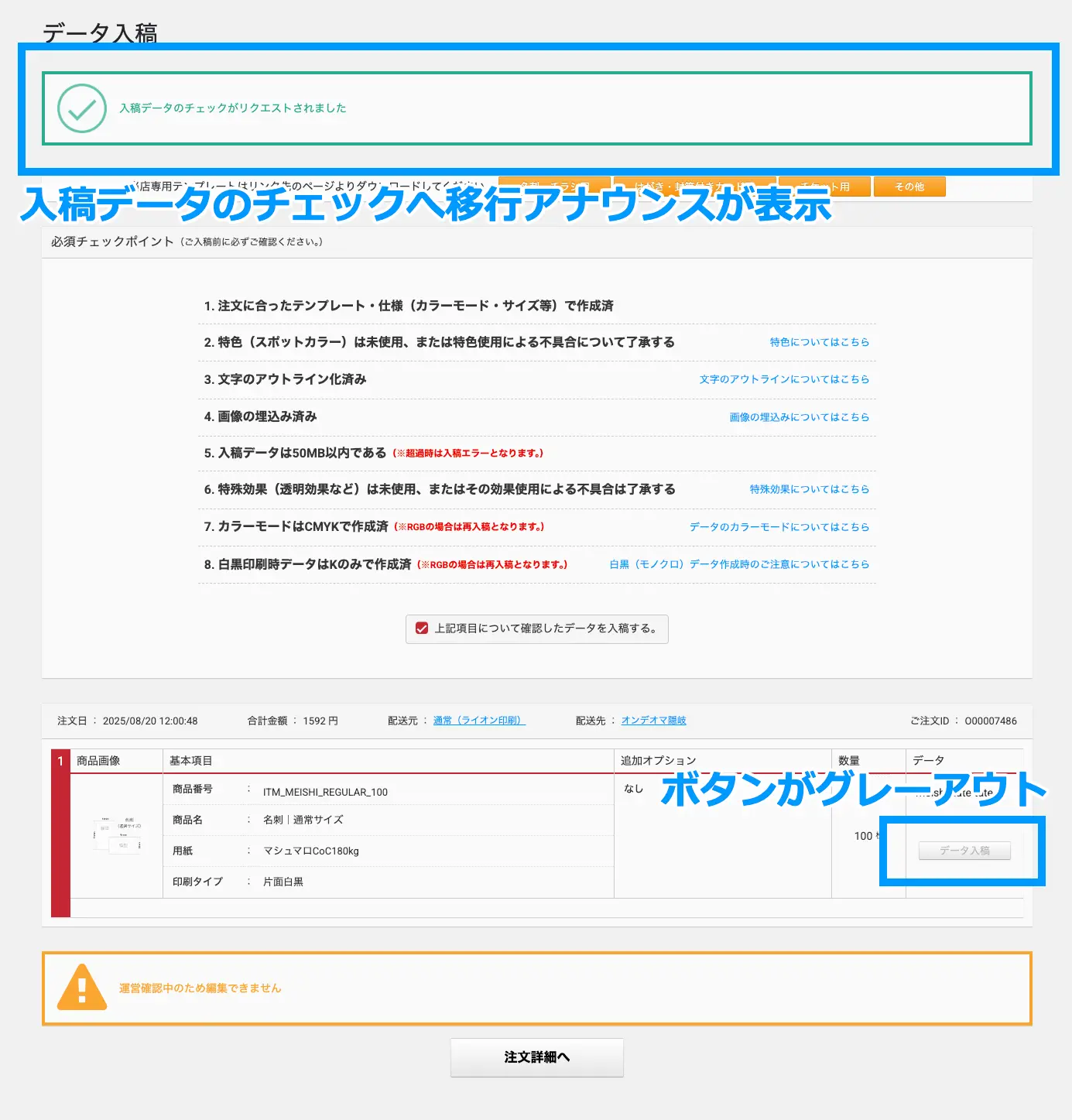
ページ上部にライオン印刷スタッフによるデータチェックへ進んだ旨のアナウンスが表示され、データ入稿の完了となります。
なお、当処理完了後は「データ入稿」ボタンがグレーアウトし、再度別のデータの入稿などは行えなくなりますのでご注意ください。
データのご入稿後はオペレーターによるデータチェックをお待ちください。データに不備がなかった場合は「受付完了」となり、ご注文商品の印刷工程へと進みます。
データに不備があった場合はその旨のご連絡を差し上げますので、下記「再入稿方法」をご参考のうえ、再度ご入稿くださいますようお願いいたします。
再入稿方法
初回購入時の「あとで入稿する場合」と同様の手順にて、修正したデータを再度ご入稿ください。
- 再入稿や差し替えの際のデータはファイル名が同じでも上書きではなく追加されます。
- 古いデータの削除などはお客様ご自身で操作いただけますので、画面の【削除】ボタンなどから変更してください。
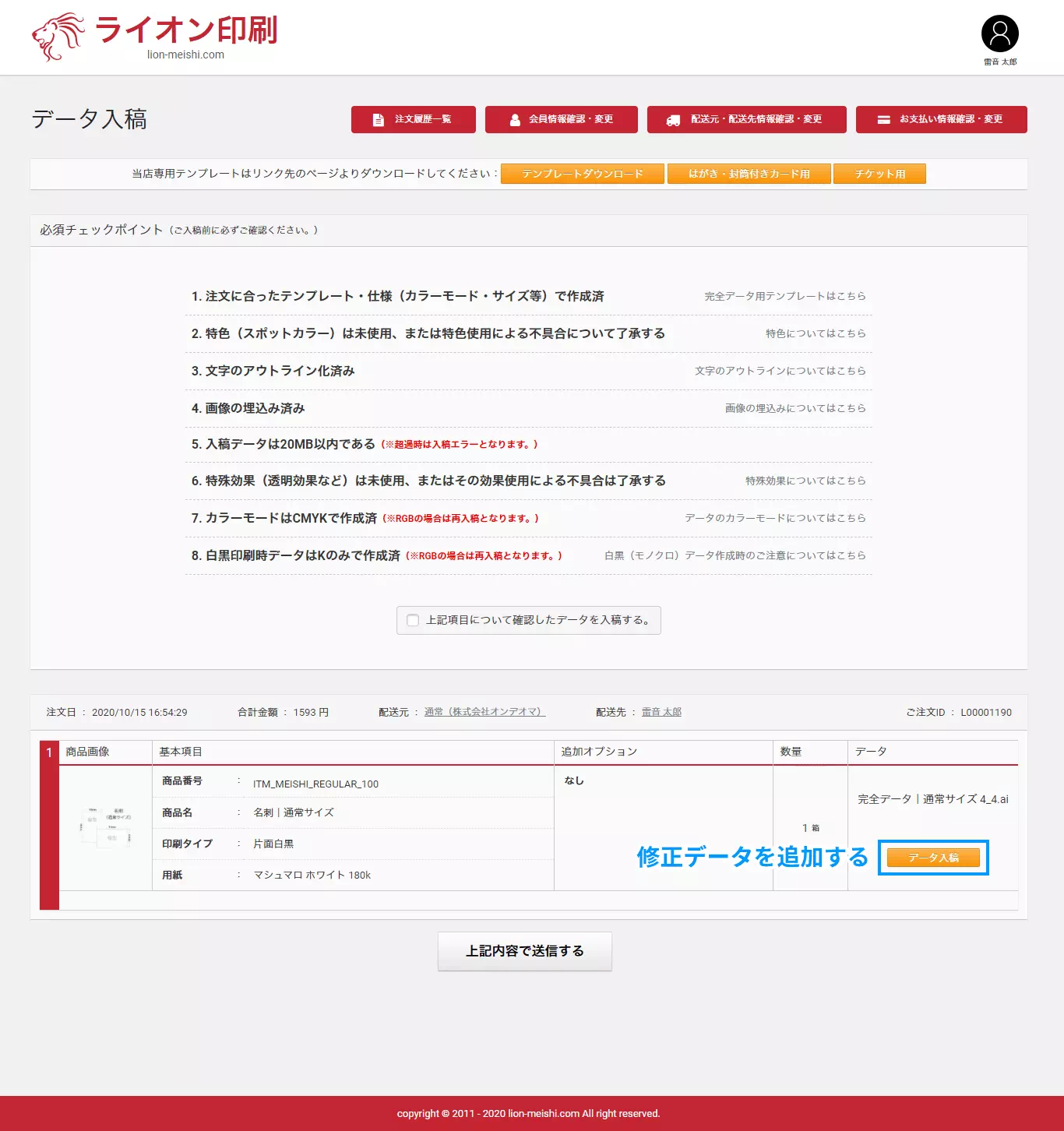
再入荷後は初回入稿時同様の流れとなります。
オペレーターによるデータチェックを行い、再入稿データに不備がなかった場合は入稿完了となり、不備が残っていた場合は修正のうえ再度ご連絡さしあげます。