

 ご利用ガイド

社員数人分の名刺や、仕事用とイベント用の名刺を少しずつ作りたいときは、複数のデザインをまとめて印刷する「異種面付」が便利です。一つの印刷データに異なる名刺を並べるため、種類ごとに注文する手間を省けます。
ライオン印刷の異種面付は最大21種類に対応しており、小ロットなら合計21枚から注文できます。ただし、デザインごとに用紙を変えたり、好きな枚数を一枚単位で注文したりできるわけではありません。
この記事では、複数デザインの名刺をまとめて作る方法と、異種面付の枚数・料金・入稿時の注意点を解説します。作りたい名刺の種類や使う枚数に合わせて、注文方法を選びましょう。
複数デザインの名刺はまとめて印刷できる
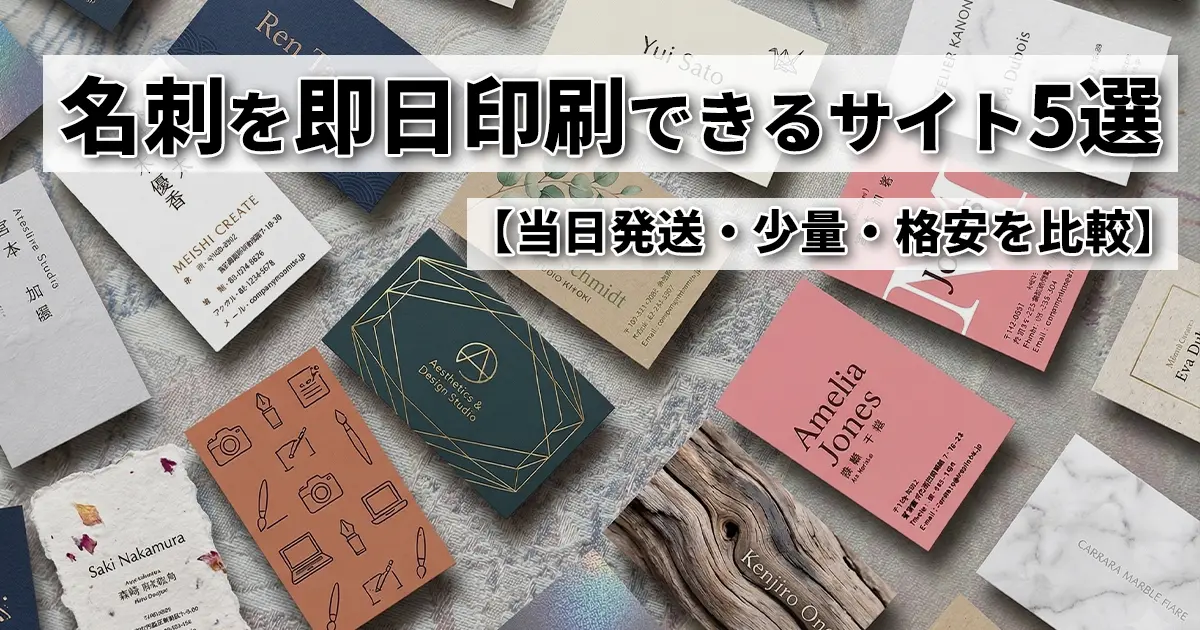
氏名や写真、レイアウトが違う名刺も、「異種面付(いしゅめんつけ)」を利用すればまとめて印刷できます。
ライオン印刷のバラバラ名刺(異種面付)は、21面の専用テンプレートにデザインを並べて注文するサービスです。最大21種類まで入れられますが、すべて違うデザインにする必要はありません。4種類や8種類を繰り返し配置することもできます。
同じデザインを入れる枠が多いほど、その名刺の仕上がり枚数も増えます。よく使う名刺を多めに、試してみたいデザインを少なめにするなど、使い道に合わせて配分できます。
異種面付は複数デザインを一つの印刷データに配置する方法
面付とは、印刷するシートにデータを並べる作業のことです。異種面付では、名前やデザインの違う名刺を同じシートに配置します。
ライオン印刷で注文する場合は、注文者が専用テンプレートにデザインを並べ、まとめて入稿します。印刷後は名刺のサイズに切り分けられるので、届いてから自分で裁断する必要はありません。
21種類すべて違うデザインにもできる
21面すべてに違うデザインを入れることもできます。小ロット1セットで注文すれば、21種類の名刺が各1枚ずつ仕上がります。
イラストを変えた名刺を作りたいときや、いくつかの配色を紙に印刷して比べたいときに便利です。デザインごとに最低枚数を注文せずに済むため、少量の試作にも使えます。
複数デザインの名刺をまとめると便利なケース
異種面付は、社員名刺の少量注文だけでなく、個人で使い分ける名刺やお店のカードにも利用できます。
複数人分の社員名刺を少量ずつ作りたい場合
新入社員やイベントの担当者など、まずは少量の名刺があれば足りる場合に向いています。会社共通のデザインで、氏名や連絡先だけが違う名刺もまとめて注文できます。
たとえば、小ロット21枚を3人分に分ければ各7枚、7人分なら各3枚です。名刺を使う機会が少ない人の分まで大量に作らずに済みます。データを集める際は、氏名・所属・電話番号を本人に確認してもらっておくと安心です。
1人で複数パターンの名刺を使い分けたい場合
複数の仕事や活動をしている人は、渡す相手に合わせて名刺を使い分けることがあります。
- 会社の仕事用と個人の活動用
- 商談用とイベント用
- 写真やイラストを変えた名刺
- 配色や紹介するサービスを変えた名刺
異種面付なら、これらを一度に印刷できます。普段使う仕事用の名刺は多めに、一日だけのイベントで配る名刺は少なめにするなど、それぞれの使用予定に合わせて枚数を調整しましょう。
複数デザインを実物で比較したい場合
画面で見やすかった文字が、名刺にすると小さく感じられることがあります。写真の明るさや余白の取り方も、実物を手にすると印象が変わるものです。
複数案を同じ用紙に印刷すれば、違いを並べて比較できます。文字サイズや配色に迷ったときは、少量ずつ印刷してから採用するデザインを決める方法もあります。なお、追加注文時の色味には差が出る場合があるため、試作とまったく同じ色になるとは限りません。
名刺とショップカードをまとめたい場合
ライオン印刷の異種面付では、名刺とショップカードを組み合わせて印刷できます。お店のスタッフ用名刺と、来店客に渡すカードを少しずつ作りたい場合にも便利です。
ただし、用紙や印刷仕様は共通になります。用途が違っても、注文するサイズの枠に収まるようにデータを作成してください。カードごとに紙の厚さやサイズを変えたい場合は、別々に注文しましょう。
複数種類を印刷する方法は目的によって使い分ける
複数種類の名刺を作る方法は、異種面付だけではありません。種類ごとに用紙を選びたいなら個別注文、共通デザインの文字や番号を差し替えたいならバリアブル印刷も利用できます。
| 方法 | 向いているケース | 特徴 | 注意点 |
|---|---|---|---|
| 通常の個別注文 | 種類ごとに用紙や枚数を変えたい | デザインごとに仕様を選べる | 種類ごとの注文が必要 |
| 異種面付 | 違うデザインを少量ずつ作りたい | ライオン印刷では最大21種類をまとめられる | 専用テンプレートへの配置が必要 |
| バリアブル印刷 | 共通デザインの文字や番号を変えたい | 1枚ごとに異なる情報を印字できる | 差し替える内容や書体に条件がある |
バリアブル印刷について詳しく知りたい方は、バリアブル印刷の仕組みと活用例もご覧ください。
デザイン全体を変えるなら異種面付が向いている
写真や背景色、文字の配置まで変えたい場合は、異種面付が向いています。それぞれ完成させたデザインをテンプレートに並べるため、名刺ごとにレイアウトを自由に作れます。
写真を大きく載せた名刺、文字を中心にした名刺、イラスト入りの名刺など、雰囲気の違うデザインも一緒に印刷できます。
番号や一部分だけ変えるならバリアブル印刷も検討する
会員番号やシリアルコードなど、決まった位置の情報を1枚ずつ変える場合は、バリアブル印刷が適しています。ベースとなるデザインと差し替える情報を用意するので、一枚ずつデザインを作り直す手間を減らせます。
ライオン印刷のバリアブル印刷は、連番のほか、漢字やアルファベットを含む文字列にも対応しています。氏名違いの名刺を作る場合は、指定できる書体や配置、必要枚数を確認して、異種面付と比較するとよいでしょう。
サイズや仕様そのものが大きく違う場合は個別注文を検討する
「仕事用は厚手の紙、イベント用は別の素材にしたい」という場合は、個別注文が向いています。種類ごとにサイズ・用紙・加工を選べるため、仕上がりに合わせて注文できます。
異種面付にも、通常サイズのほか、欧米サイズ・3号サイズ・変形サイズ・スクエアサイズ・スリムサイズの作成方法があります。ただし、サイズごとの対応と、異なるサイズを一緒に印刷できるかどうかは別です。大きさの違う名刺をまとめたい場合は、データを作る前に相談してください。
異種面付で複数デザインをまとめるメリット
異種面付を使うと、少量ずつ必要な名刺を一度の注文にまとめられます。使い切れない名刺を抱えたくない場合や、いくつかの案を試したい場合に役立ちます。
少ない枚数ずつ複数種類を作れる
デザインごとに作る枚数を変えられるのもメリットです。小ロット21枚なら、Aを10面、Bを7面、Cを4面に配置すると、それぞれ10枚・7枚・4枚仕上がります。
ただし、注文は21枚や105枚といった単位になります。必要枚数の合計が注文単位に合わないときは、余る枠を使用頻度の高いデザインに割り当てると無駄を減らせます。
複数人で印刷枠を分けられる
社員や店舗スタッフ、サークルのメンバーで21面を分けて使うこともできます。全員同じ枚数にする必要はなく、名刺を渡す機会の多い人に多めに配分できます。
担当者がまとめて注文する際は、データを集める前に一人あたりの枚数を決めておきましょう。必要な枚数が分かっていれば、テンプレートへの配置もスムーズに進められます。
複数のデザイン案を一度に確認できる
複数案を一度に印刷できるので、試作を何度も注文する手間を省けます。完成した名刺を並べれば、文字の読みやすさや写真の見え方を比べながら選べます。
配色を決めたいなら同じレイアウトで色だけを変えるなど、比較したい部分を絞って試作すると、どの案を採用するか判断しやすくなります。
異種面付にはデータ作成や注文時の注意点がある
異種面付では、専用テンプレートにデザインを配置したデータを入稿します。通常の名刺データに加えて、表裏の組み合わせや各デザインの枚数も確認が必要です。
専用のIllustratorテンプレートが必要
ライオン印刷の異種面付には、Illustratorのai形式のテンプレートを使用します。名刺データを個別に送るのではなく、注文者が21面に配置してから入稿します。
テンプレートはバラバラ名刺のページからダウンロードできます。Illustratorを使える環境がない場合は、デザイン担当者に作成を依頼するか、別の方法で注文できるかを相談しましょう。
表面と裏面の組み合わせを間違えないようにする
両面印刷では、表面と裏面が正しく組み合わさるように配置します。表面を左からA・B・Cと並べたときに、裏面も同じ順番にすればよいとは限りません。
配置を間違えると、Aさんの名刺の裏にBさんの連絡先が印刷されることもあります。異種面付の専用マニュアルに沿って、表裏の位置と向きを一組ずつ確かめてください。
納品時の並び順は指定どおりにならない場合がある
名刺は、入稿データに並べた順番で届くとは限りません。複数人分を注文する場合は、受け取り後に氏名やデザインごとに仕分ける時間を取っておきましょう。
イベントなどで配布日が決まっているときは、届いた名刺の確認や仕分けも済ませられるよう、余裕を持って注文すると安心です。
利用できない素材や加工がある
ライオン印刷の異種面付では、LIMEX Sheetは利用できません。ラミネート加工との併用もできないため、これらを希望する場合は別の注文方法を選びます。
使いたい用紙や加工があるときは、データ作成前に異種面付の対応条件を確認しましょう。注文画面で希望の仕様を選べない場合は、問い合わせてから進めてください。
異種面付の枚数と料金の考え方
ライオン印刷の異種面付は、小ロットが1セット21枚、通常ロットが1箱105枚です。通常の名刺注文とは枚数が異なるので、各デザインが何枚仕上がるかを確認して注文しましょう。
小ロットは21枚単位になる
小ロット1セットでは、テンプレートに配置した面数がそのまま各デザインの枚数になります。
- 21種類を1面ずつ配置すると、各1枚
- 3種類を7面ずつ配置すると、各7枚
- 7種類を3面ずつ配置すると、各3枚
- 4種類を6面・5面・5面・5面にすると、6枚・5枚・5枚・5枚
4種類や8種類では21面を均等に分けられません。多めに作っておきたいデザインを決めて、残りの枠を割り当てましょう。
通常ロットは105枚単位になる
通常ロットは、21面に並べたデザインを5組分印刷します。各デザインの枚数は、配置した面数の5倍です。
3種類を7面ずつ配置すれば各35枚、7種類を3面ずつ配置すれば各15枚になります。4種類を6面・5面・5面・5面に分けた場合は、30枚・25枚・25枚・25枚です。
少量の試作なら21枚、配布用もまとめて作るなら105枚など、使う枚数に合わせて選んでください。用紙や印刷色は名刺の商品一覧で比較できます。
異種面付は印刷代に5%加算される
異種面付を利用すると、印刷代の5%が加算されます。オプション用紙代や加工オプション代は5%加算の対象外で、それぞれ別途かかります。
費用を比べる際は、個別に注文した場合の合計金額と、異種面付で注文した場合の金額を確認しましょう。安さだけでなく、実際に使う枚数を作れるかどうかも選ぶ目安になります。料金は用紙や印刷仕様によって変わるため、注文画面で見積もりを確認してください。
異種面付で名刺をまとめて注文する流れ
最初にデザインの種類と必要枚数を決めてから、テンプレートへの配置を進めます。
- 作成するデザイン数を決める
- 各デザインの必要枚数と、21面への配分を決める
- 名刺サイズ・用紙・片面や両面などの印刷仕様を決める
- 専用テンプレートとマニュアルをダウンロードする
- Illustratorで各デザインを指定の枠へ配置する
- 両面印刷の場合は表裏の位置と向きを確認する
- 注文画面で「バラバラ名刺(異種面付)」を選択する
- 作成した面付データを入稿する
- データチェックで不備があれば修正する
入稿前には、文字のアウトライン化や画像の埋め込みも確認します。アウトライン化は文字を図形に変える処理で、別の環境で開いたときにフォントが変わるのを防ぎます。
塗り足しや文字の位置は、注文サイズのテンプレートに合わせて調整してください。通常サイズ以外では、外側3mmの塗り足しと内側3mmの余白などの指定があります。データを初めて作る方は、名刺データの入稿方法と注意点も参考にしてください。
少量から注文する場合は、通常サイズ名刺の小ロット注文ページで仕様を選び、異種面付を指定します。氏名や連絡先の誤りは印刷会社のデータチェックでは分からないため、入稿前に本人にも確認してもらいましょう。
複数デザインをまとめるか迷ったら必要枚数と変更範囲で決める
写真やレイアウトが違う名刺を少しずつ作りたいなら、異種面付が向いています。必要枚数を21面に割り振ってみると、希望に近い枚数で注文できるかが分かります。
一方、デザインごとに紙やサイズを変えたい場合や、一種類をまとまった枚数使う場合は、個別注文が便利です。一種類だけ少量作りたい方は、名刺を少ない枚数から作る方法もご覧ください。
共通デザインの氏名や番号だけを変えるなら、バリアブル印刷も選べます。作りたい見た目と枚数に加えて、自分で用意できるデータの形式も確認しておくと、注文まで無理なく進められます。
複数デザインの名刺をまとめて注文するときによくある質問
- 21種類すべて違うデザインにできますか?
-
はい、最大21種類すべてを違うデザインにできます。
小ロット1セットで各デザインを1面ずつ配置すれば、21種類が各1枚ずつ仕上がります。
- 3種類や4種類だけでも注文できますか?
-
はい、同じデザインを複数の枠に入れて注文できます。
3種類なら7面ずつ、4種類なら6面・5面・5面・5面などに分けて配置します。
- 縦型と横型のデザインを一緒に入れられますか?
-
はい、注文サイズに合うデザインであれば、縦型と横型を組み合わせられます。
テンプレートに合わせて、向きと位置を調整してください。
- 表面も裏面もすべて違うデザインにできますか?
-
はい、裏面もすべて違うデザインにできます。
表裏の組み合わせを間違えないよう、専用マニュアルを見ながら配置してください。
- 名刺とショップカードを一緒に印刷できますか?
-
はい、注文サイズに合っていれば一緒に印刷できます。
用紙や印刷仕様は共通になるため、両方の用途に合うものを選びましょう。
- Illustratorを持っていなくても利用できますか?
-
専用テンプレートはIllustratorのai形式のため、データ作成にはIllustratorが必要です。
使える環境がない場合は制作担当者へ依頼するか、ほかの入稿方法で注文できるかを相談してください。
まとめ 複数デザインの名刺は必要枚数と変更内容に合わせて注文方法を選ぶ
複数デザインの名刺を少量ずつ作りたいときは、異種面付を利用すると一度にまとめて注文できます。社員数人分の名刺や、用途に合わせて使い分ける名刺、デザインの試作などに便利です。
ライオン印刷では最大21種類を組み合わせ、小ロットは21枚、通常ロットは105枚から注文できます。まずはデザインごとの必要枚数を決め、専用テンプレートに割り振ってみましょう。
用紙やサイズを変えたい場合は個別注文、共通デザインの文字や番号を差し替えたい場合はバリアブル印刷も利用できます。作りたい名刺と使う枚数に合う方法を選び、入稿前には表裏の組み合わせや記載内容を確認してください。