


 ご利用ガイド
名刺は、パソコンやスマートフォン、家庭用プリンターなどを使って自作することができます。デザインテンプレートを利用すれば、特別なデザインの経験がない人でもスムーズに作成できます。
ただし、自分でデザインから印刷、裁断まで行う方法と、デザインだけを自作して印刷を依頼する方法では、仕上がりや手間が異なります。
この記事では、名刺を自作するために必要なもの、基本的な作り方、失敗しやすいポイント、自作と印刷会社へ頼む場合の違いをやさしく解説します。
- 1 名刺は自分でデザインして作成できる
- 2 名刺を自作する前に必要なものをそろえる
- 3 名刺を自作する方法は使うツールから選ぶ
- 4 名刺を自作する手順を順番に確認する
- 5 名刺を自作するときは見やすいデザインを優先する
- 6 名刺を自宅で印刷するときの注意点
- 7 名刺を自作するメリットを確認する
- 8 名刺を自作するデメリットも確認する
- 9 名刺の自作と印刷会社への依頼を比較する
- 10 名刺のデザインだけ自作して印刷を依頼する方法
- 11 名刺を印刷会社へ依頼するときは用紙も選ぶ
- 12 名刺の自作でよくある失敗を防ぐ
- 13 名刺を自作する流れを最終確認する
- 14 名刺の自作と作り方に関するよくある質問
- 15 まとめ:名刺の自作は使う目的と求める仕上がりから方法を選ぶ
名刺は自分でデザインして作成できる
名刺づくりを自分で行う場合、大きく分けて「印刷まで自宅で完了させる方法」と、「デザインデータだけを作って印刷はプロに任せる方法」の2つがあります。まずは、どこまで自分で行うのかを決めましょう。
名刺はデザインから印刷まで自宅で作れる
家庭用プリンターと対応する名刺用紙があれば、自宅ですべての工程を完了させることができます。
- 名刺デザインを自分で作る
専用のソフトやアプリを使い、画面上で文字やロゴを自由に配置します。
- 家庭用プリンターで印刷する
自宅のインクジェットプリンターやレーザープリンターで用紙に直接印刷します。
- ミシン目に沿って切り離す
市販の名刺用紙に施されているミシン目やカットラインに沿って1枚ずつ切り離します。
- 必要な枚数だけ作る
「明日使う10枚だけが欲しい」というように、極小ロットで柔軟に作成できます。
- 内容を変更してすぐに作り直す
電話番号や役職が変わった場合でも、データを修正して即座に再印刷できます。
名刺はデザインだけ自作して印刷を依頼できる
自分で作ったデザインデータを入稿し、印刷と裁断の工程だけを印刷会社へ依頼する方法です。
- 自分でデザインを作成する
思い通りのレイアウトや配色でデザインデータを作成します。
- PDFやaiなど指定形式で保存する
入稿ルールに合わせて、正しいファイル形式でデータを保存します。
- 印刷会社へデータを送る
WEB上の注文画面から作成したデザインデータを送信します。
- 名刺の用紙や枚数を選ぶ
プロ仕様の豊富な用紙ラインナップから好みの紙質や厚み、必要な枚数を選択します。
- 印刷と裁断を任せる
高精度の専用機械で印刷と裁断が行われるため、綺麗で均一な仕上がりになります。
名刺を自作する前に必要なものをそろえる
どこまで自作するかによって、事前準備に必要な道具が変わります。自宅で印刷まで行うのか、入稿データだけを作るのかに合わせてアイテムを揃えましょう。
名刺のデザインにはパソコンかスマートフォンを使う
デザインデータを作成するための端末を用意します。
- パソコン
細かい位置の微調整や、文字の配置を正確に行いたい場合に向いています。
- スマートフォン
アプリやWEBツールを使い、直感的な操作で手軽に作成したい場合に向いています。
- インターネット環境
オンライン上の素材やテンプレートをダウンロードする際に必要になります。
- ロゴや写真の画像データ
名刺に載せたい会社のロゴマークや本人の顔写真データを用意します。
- 掲載する会社情報や連絡先
名前、社名、住所、電話番号、メールアドレスなどの正確なテキスト情報を書き出しておきます。
名刺の作成にはデザインソフトやテンプレートを使う
ゼロからレイアウトを構築するのが難しい場合は、名刺サイズに最適化されたツールやテンプレートを活用します。
- Word(ワード)
普段から使い慣れている文書作成ソフトで、文字中心の名刺作りに便利です。
- Canva(キャンバ)
豊富な無料テンプレートが揃っており、おしゃれなデザインが簡単に作れます。
- Illustrator(イラストレーター)
本格的なデザイン作成や、完璧な入稿データを作成したいプロ志向の方向けです。
- 名刺作成ソフト
用紙メーカーなどが無料で提供している名刺専用の編集ソフトです。
- オンラインのデザインテンプレート
WEB上で文字を打ち替えるだけで完成する手軽な仕組みです。
名刺を自宅で印刷するならプリンターと用紙を用意する
印刷まで自宅で行う場合は、物理的な機材と用紙の準備が不可欠です。
- 家庭用プリンター
厚紙に対応しているインクジェットプリンターまたはレーザープリンターを用意します。
- プリンター対応の名刺用紙
使用するプリンターの形式(インクジェット用・レーザー用)に合った市販の名刺台紙を選びます。
- テスト印刷用の普通紙
ズレや誤字を確認するために、本番用紙と同じA4サイズの普通紙を準備します。
- カッターまたはミシン目入り用紙
自分でカットする場合はカッターと定規、手間を省くならミシン目入りの用紙を選びます。
- 定規やカッティングマット
手動で裁断する際、安全かつまっすぐにカットするために使用します。
なお、デザインをゼロから作るのが大変だと感じたら、好みの型を選ぶだけで簡単におしゃれなレイアウトが完成するオンデザ(デザインテンプレート)を利用するのもおすすめです。
名刺を自作する方法は使うツールから選ぶ
名刺を自作するアプローチは1つではありません。ご自身が使い慣れているソフトやアプリに合わせて最適な方法を選びましょう。
Wordで名刺を自作する方法
Wordは、文字を中心とした清潔感のあるビジネス名刺を作る際に向いています。
-
使用する名刺用紙を決める
購入した市販用紙のメーカー名や品番を確認します。
-
用紙に合うテンプレートを開く
Wordの差込印刷機能や、用紙メーカーの無料テンプレートを読み込みます。
-
氏名や会社情報を入力する
名前、役職、連絡先などのテキストを流し込んでいきます。
-
ロゴや画像を配置する
画像の挿入機能を使って、ロゴマークや写真を配置します。
-
文字の大きさと余白を整える
名前が1番目立つようにフォントサイズを調整し、配置を整えます。
-
普通紙でテスト印刷する
A4普通紙に印刷し、位置ズレや文字切れがないか確認します。
-
本番用紙へ印刷する
プリンターの設定を厚紙に変更し、名刺用紙に本番印刷を行います。
Wordで作成したデザインを印刷会社へ入稿する場合は、フォントのズレを防ぐために専用の手順でPDFデータに変換して保存します。詳しい作成ガイドや変換ルールは、こちらのPDFデータ入稿のページで確認できます。
Canvaで名刺を自作する方法
Canvaは、グラフィック要素を取り入れたおしゃれな名刺を直感的に作りたい人に向いています。
-
名刺のデザインを検索する
検索窓に「名刺」と入力し、イメージに近いデザインを探します。
-
使用するテンプレートを選ぶ
縦型・横型や、業種の雰囲気に合ったテンプレートを選択します。
-
氏名や会社情報を入力する
仮のテキスト部分を自分の名前や連絡先に打ち替えます。
-
ロゴや写真を差し替える
自分の画像をアップロードして、テンプレート内の要素と入れ替えます。
-
色や書体を調整する
会社や店舗のイメージカラーに合わせて配色を変更します。
-
PDFとして保存する
最高画質で印刷できるよう「PDF(印刷)」形式でデータをダウンロードします。
-
自宅で印刷するかデータ入稿する
自宅でプリントアウトするか、ダウンロードしたPDFを印刷サービスへ送信します。
Illustratorで名刺を自作する方法
Illustratorは、位置や色を数ミリ単位で細かくコントロールし、プロ品質の完全データを作りたい人に向いています。
- 専用テンプレートを使う
印刷会社が配布している公式テンプレートをダウンロードして使用します。
- 仕上がりサイズを確認する
91×55mmの標準枠が正しく設定されているか確認します。
- 塗り足しを作る
断裁時の白フチ発生を防ぐため、背景デザインは外側の塗り足し線(+3mm)まで伸ばします。
- 文字をアウトライン化する
印刷時のフォント置換を防ぐため、すべての文字にアウトライン処理を施します。
- 配置画像を埋め込む
リンク切れを起こさないよう、配置したロゴや写真はデータ内に埋め込みます。
- 指定形式で保存する
Illustrator形式(.ai)または指定のPDF形式で保存して完了です。
テンプレートを使って名刺を自作する方法
デザインの経験がない方は、あらかじめ文字の配置や余白のバランスが計算されたテンプレートを活用するのが1番失敗しません。
- 業種に合うデザインを選ぶ
誠実なビジネス用、華やかな美容用など、自分の仕事に合うテイストを選びます。
- 横型か縦型かを選ぶ
記載する情報の長さやロゴの形状に合わせて向きを決めます。
- 色や書体を変更する
雰囲気を壊さない範囲で、テーマカラーやフォントを調整します。
- 必要な情報だけ入力する
余計な要素は削り、本当に伝えたい情報だけを入力します。
- 完成前に全体を見直す
名前の誤字や電話番号の間違いがないか、画面を拡大して精査します。
名刺を自作する手順を順番に確認する
いきなりデザインソフトを立ち上げるのではなく、事前の準備から順番にステップを踏んでいくことで、無駄なやり直しを防ぐことができます。
名刺を渡す相手と目的を決める
名刺を作るゴールを明確に設定します。
-
- 法人の取引先へ渡す:
- 堅実さと読みやすさを最優先にします。
-
- 店舗の利用者へ渡す:
- 店の雰囲気や地図、予約用QRコードを強調します。
-
- 展示会で配る:
- 事業内容や強みが一目で伝わるキャッチコピーを入れます。
-
- 個人の活動を紹介する:
- SNSアカウントやポートフォリオへの導線をメインにします。
名刺に載せる情報を整理する
掲載するテキストを整理し、優先順位をつけます。
-
- 基本情報:
- 会社名、氏名、役職、住所、電話番号、メールアドレス、WebサイトURL
-
- 必要に応じて載せる情報:
- ロゴ、事業内容、キャッチコピー、SNSアカウント、QRコード、顔写真、保有資格、営業時間
名刺のサイズと向きを決める
日本のビジネスシーンにおける標準サイズは「91×55mm」です。横型が一般的ですが、すっきり見せたい場合は縦型も選ばれます。
-
- 一般的な横型:
- 文字数が多くても無理なく収まる万能なレイアウトです。
-
- 縦型:
- スタイリッシュで和風な仕上がりや、すっきりした印象を作れます。
名刺のレイアウトを作る
主役である「氏名」が1番目立つように配置し、視線の流れに沿って情報を並べます。
-
- 氏名を見つけやすくする:
- 1番大きなフォントサイズを適用します。
-
- 会社名と役職を近くに置く:
- 所属情報として氏名の近くにまとめます。
-
- 連絡先をまとめる:
- 電話番号、メール、住所は一箇所に整然と配置します。
-
- ロゴと文字の間に余白を取る:
- 要素同士がぶつからないよう距離を空けます。
-
- 表面と裏面の役割を分ける:
- 基本情報は表面、事業内容や地図は裏面に逃がします。
名刺をテスト印刷して確認する
画面で見るデザインと、実際の紙に印刷された見え方は大きく異なります。
-
- 文字が小さすぎないか:
- 実寸大でプリントアウトして目視で確認します。
-
- 誤字や数字の間違いがないか:
- 電話番号やアドレスのスペルを1文字ずつチェックします。
-
- ロゴがぼやけていないか:
- 画像の解像度が不足してドットが荒れていないか見ます。
-
- 用紙の位置がずれていないか:
- ミシン目や枠線の中に文字が正しく収まっているか確認します。
-
- 表裏の向きが合っているか:
- 両面印刷の場合、めくったときの上下が一致しているか確認します。
-
- QRコードが読み取れるか:
- スマートフォンのカメラをかざして実際にアクセスできるかテストします。
名刺を印刷して仕上げる
テストで問題がなければ、本番印刷を行います。自宅プリンターの場合は用紙設定を厚紙にし、手動で丁寧に裁断します。印刷会社へ依頼する場合は、入稿データを送信して発注を完了させます。自分でデータを作る場合は、公式の印刷データ作成用テンプレートを使用するとサイズ間違いがなく安心です。
名刺を自作するときは見やすいデザインを優先する
自作名刺でよくある失敗が、個性を出そうとして配色やフォントを複雑にし、読みにくくなってしまうことです。何よりも「相手が瞬時に情報を読み取れること」を最優先に作成しましょう。
名刺に載せる情報を詰め込みすぎない
小さな名刺の紙面に文章や画像を敷き詰めすぎると、文字が小さくなり視読性が著しく低下します。
-
- 基本情報を優先する:
- 名前と連絡先が何よりの最優先項目です。
-
- 強みは短くまとめる:
- アピール文は1〜2行のキャッチコピーに絞ります。
-
- 詳細はWebサイトへ案内する:
- 詳しい業務内容はQRコードからWEBへ誘導します。
-
- SNSをすべて並べない:
- メインで運用している1〜2個のアカウントに絞ります。
-
- 裏面も活用する:
- 両面印刷を利用して表面の余白をしっかり確保します。
名刺は余白を残して配置する
文字やロゴの周囲に十分な「何も印刷しない空間(余白)」を残すことで、名刺全体に落ち着きと上品な印象が生まれます。
名刺の色は使いすぎない
ベースとなる色、文字の濃い色、アクセントカラーの合計3色程度に抑えると、まとまりのあるデザインに仕上がります。
名刺のフォントは読みやすさから選ぶ
装飾の強い珍しいフォントは避け、可読性の高い明朝体やゴシック体を選びましょう。電話番号やメールアドレスなどの細かな英数字は、くっきり見えるゴシック体が適しています。
名刺を自宅で印刷するときの注意点
自宅のプリンターを使って名刺をプリントアウトする場合、トラブルや印刷ミスを防ぐために以下の点に十分注意してください。
名刺用紙がプリンターに対応しているか確認する
名刺用の台紙は一般的なコピー用紙よりもかなり厚手になります。
-
- インクジェット対応か:
- お使いのプリンターの印刷方式に合った用紙か確認します。
-
- レーザープリンター対応か:
- レーザー用でない紙をレーザープリンターに通すと熱で故障する危険があります。
-
- 厚紙を給紙できるか:
- プリンターの仕様で、対応可能な紙の坪量(厚み)を超えていないか確認します。
-
- フチなし印刷に対応しているか:
- 背景に色を敷くデザインの場合、フチなし設定ができるか確認します。
-
- 両面印刷に対応しているか:
- 自動または手動での裏面印刷に対応しているか確認します。
名刺は普通紙でテスト印刷してから本番へ進む
高価な名刺用紙を無駄にしないため、まずはA4サイズの普通紙にプリントアウトします。名刺用紙と普通紙を重ねて光に透かすことで、各枠内に文字が正しく収まっているかを事前にチェックできます。
名刺の印刷設定を用紙に合わせる
プリンターのプロパティ画面で、用紙の種類を「普通紙」から「厚紙」や「名刺・ハガキ」に変更します。また、印刷設定で「ページに合わせる(拡大・縮小)」が有効になっていると枠とデザインがズレてしまうため、必ず「100%(原寸大)」で印刷します。
名刺は裁断や切り離しを丁寧に行う
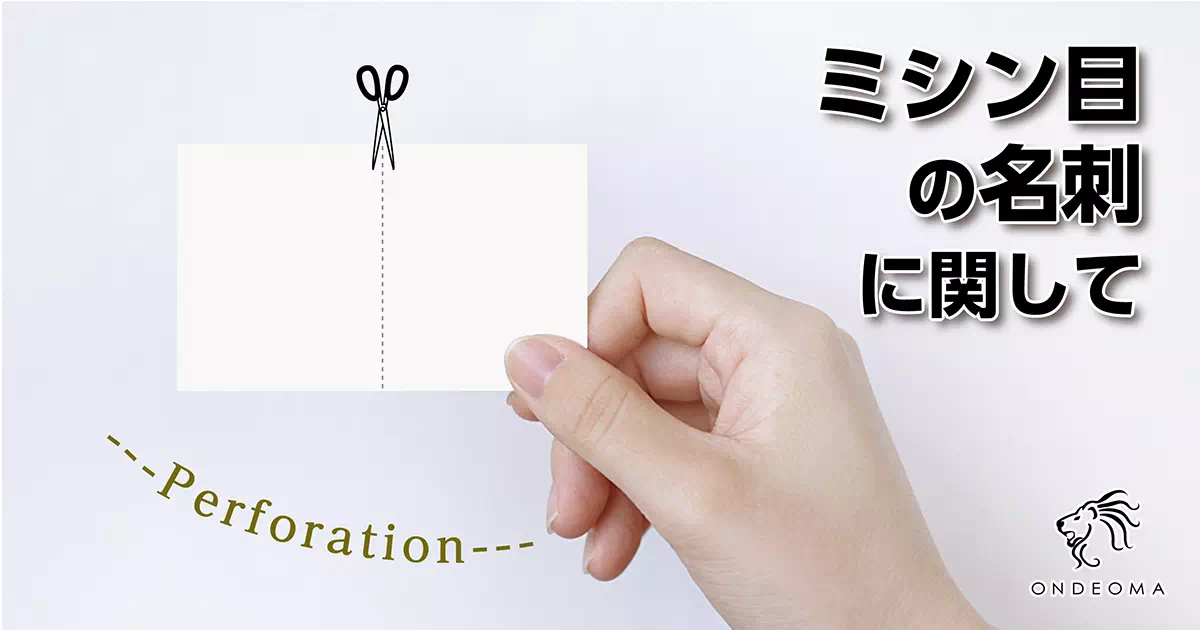
A4用紙からカッターで切り出す場合は、切れ味の良いカッターと金属製の定規を使い、ズレないように慎重にカットします。マイクロミシン目入りの用紙を使う場合も、紙の端が毛羽立たないよう折り目をしっかりつけてから丁寧に切り離しましょう。
名刺を自作するメリットを確認する
名刺をDIYすることには、コスト面以外にも数多くの利点が存在します。
名刺は必要な枚数だけ作りやすい
「イベントで配る15枚だけが欲しい」という場合でも、1枚単位で無駄なく作成できるため、大量の在庫を抱えずに済みます。
名刺は情報をすぐ変更できる
オフィスの移転や電話番号の変更、新しいSNSアカウントの追加があった際、WEB注文の到着を待つことなくその場でデータを更新して即座に印刷できます。
名刺は自分の希望をデザインへ反映しやすい
配置や配色、ロゴの位置などを自分の目で確かめながら、納得がいくまで微調整を繰り返すことができます。
名刺は急ぎのときに自宅で用意できる
「明日の朝一番の商談なのに名刺が完全に切れていた」という緊急事態でも、プリンターと用紙さえあれば夜間でもすぐに補充可能です。
名刺を自作するデメリットも確認する
手軽で便利な自作ですが、プロの印刷会社へ依頼する場合と比較して知っておくべきデメリットや注意点もあります。
名刺のデザインを整えるまで時間がかかる
テンプレートを使わずにレイアウトを一から組み立てる場合、文字の配置や色使い、余白のバランスを整えるために予想以上の作業時間が費やされます。
名刺の印刷品質はプリンターに左右される
家庭用インクジェットプリンターでは、細かな文字のかすれ、写真の発色の沈み、広い面積を1色で塗る「ベタ塗り」のムラなどが発生しやすく、印刷品質に限界があります。
名刺の裁断にばらつきが出ることがある
手動で裁断したりミシン目から切り離したりする際、どうしてもミリ単位のカットズレが生じたり、断面に毛羽立ちが残ったりして、やや手作り感(安っぽさ)が出てしまうことがあります。
名刺に使える用紙や加工が限られる
家庭用プリンターで通せる紙は限られており、手触りの良い特殊紙や極厚の紙は使用できません。また、高級感を演出する角丸加工や箔押し加工などを自宅で施工するのは困難です。
名刺を多く作ると作業の負担が増える
100枚以上のまとまった枚数を印刷、乾燥、カット、検品する作業をすべて手作業で行うと、膨大な時間と労力がかかってしまいます。
名刺の自作と印刷会社への依頼を比較する
ご自身の目的、必要な枚数、重視するポイントに合わせて、自作と印刷会社への依頼のどちらが最適かを判断しましょう。
| 比較項目 | 完全自作(自宅印刷) | データ自作 + 印刷会社へ依頼 |
|---|---|---|
| 必要な枚数 | 数枚〜数拾枚の極小ロット | 20枚〜数百枚以上のまとまった単位 |
| 作成の手間 | 印刷・裁断まで全手作業 | データ送信後は届くのを待つだけ |
| 印刷の精度 | 家庭用プリンターの性能に依存 | 業務用印刷機による超高精細な仕上がり |
| 裁断の綺麗さ | 毛羽立ちや手作業のズレが出やすい | 専用断裁機によるミリ単位で美しい断面 |
| 選べる用紙 | 市販の家庭用プリンター対応紙のみ | 40種類以上の豊富な特殊紙や高級紙から選択可能 |
| 加工の有無 | 加工なし(通常カットのみ) | 角丸、箔押し、PP加工など多彩な加工を追加可能 |
| 急ぎへの対応 | 用紙があればその場で即時完成 | 最短当日発送などのスピード対応を選択 |
| おすすめの人 | 今すぐ数枚だけ欲しい人、仮の名刺を作りたい人 | 商談で信頼感を伝えたい人、綺麗に仕上げたい人 |
自作が向いている人
-
- 数枚だけ急ぎで必要な人:
- 今週末のイベント用に15枚だけ手元に欲しい場合などに適しています。
-
- 内容を頻繁に変更する人:
- 肩書きやテスト中のサービス内容を頻繁に書き換えて試したい人に向いています。
-
- 作業時間を楽しめる人:
- 自分の手でプリントしてカットする一連のDIY作業が苦にならない人に向いています。
印刷会社への依頼が向いている人
-
- 取引先へ渡す正式な名刺が必要な人:
- ビジネスの第一線で相手に高い信頼感を与えたい人に必須です。
-
- 枚数が多い人:
- 100枚以上の名刺を一度に綺麗な状態で準備したい人に向いています。
-
- 用紙や質感にこだわりたい人:
- 手触りの良い紙や、PP加工(マット)などの特殊加工で差別化したい人に最適です。
-
- 印刷や裁断の手間を省きたい人:
- 本業に集中し、クオリティの高い完成品を配送で受け取りたい人にぴったりです。
なお、少ない枚数でプロ品質の名刺を手に入れたい場合は、こちらの名刺小ロット注文(20枚~)を活用すれば、20枚という非常に少ない枚数から低コストでプロの印刷会社へ発注できます。まとまった数が欲しい場合は名刺注文(100枚~)を基準に選ぶと単価を安く抑えられます。
名刺のデザインだけ自作して印刷を依頼する方法
「デザインの自由度は残したいけれど、印刷やカットは綺麗にプロへ任せたい」という場合、作成したデータを入稿して印刷だけを依頼する方法が1番スマートです。
名刺のサイズとテンプレートを確認する
印刷会社が指定する仕上がり規格(基本は91×55mm)に合わせてデータを作成します。必ず利用する印刷会社の公式テンプレートをダウンロードして作業を始めましょう。
名刺の塗り足しと安全な余白を確認する
背景に色や柄を敷き詰めるデザインの場合、断裁時のズレでフチに白い隙間ができるのを防ぐため、仕上がり線よりも外側に「3mmの塗り足し(ドブ)」を作ります。また、大切な文字やロゴは断裁線の内側3mm以上の安全領域に配置します。
名刺の文字と画像を確認する
Illustratorデータで入稿する場合は、すべての文字を選択して「アウトライン作成」を行います。また、デザイン内に使用したロゴや写真はリンク切れを防ぐために必ずファイル内へ「埋め込み」処理を行ってください。
名刺のファイル形式を確認する
WordやCanvaで作成したデータは、正しい手順で高品質な「PDF形式」へ変換して保存します。保存時のカラーモード(CMYK推奨)や解像度(300〜350dpi推奨)のガイドラインを確認して入稿しましょう。
名刺を印刷会社へ依頼するときは用紙も選ぶ
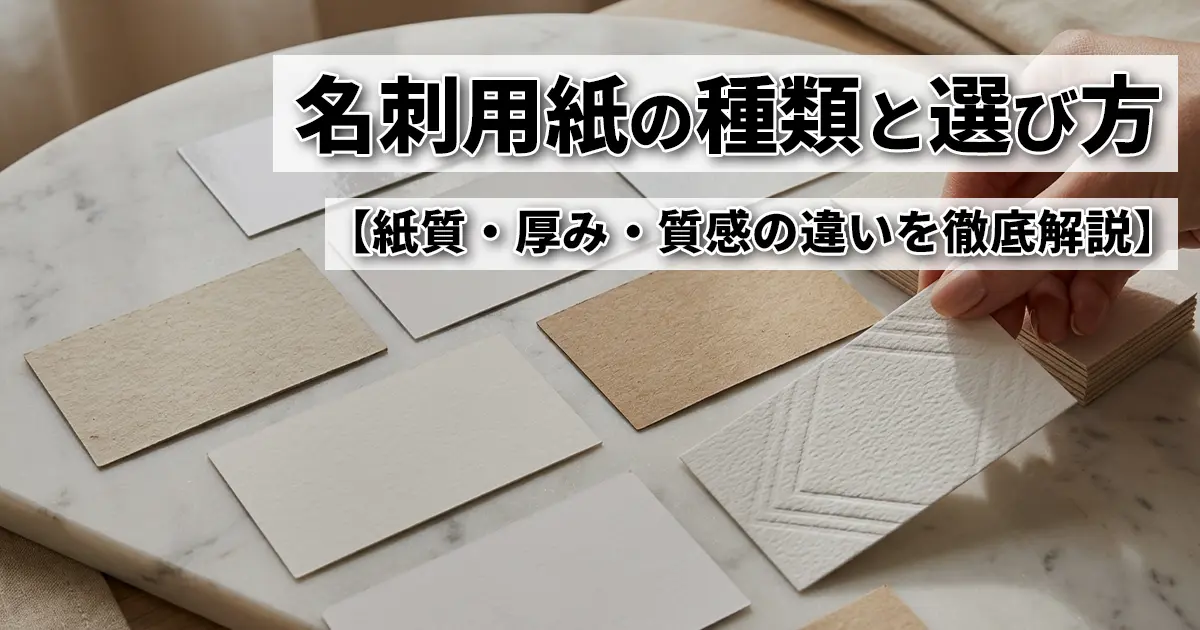
印刷会社へ依頼する最大の醍醐味は、名刺の表情を決定づける「用紙」を自由に選べる点にあります。自分のビジネスやデザインに合った紙をチョイスしましょう。
文字中心の名刺は読みやすさから用紙を選ぶ
社名や連絡先など、テキストが主役となるビジネス名刺では、光の反射が少なく文字がはっきりと読める「マット紙」や「上質紙」を選ぶのが王道です。
写真やロゴ入りの名刺は発色から用紙を選ぶ
鮮やかな写真、カラフルなイラスト、グラデーションロゴなどを強調したい場合は、インクの発色が良く表面に上品なツヤのある「コート紙」や光沢紙が適しています。
名刺用紙はサンプルで確認する
画面上の画像だけでは、紙の正確な厚み、質感、肌触りを判断するのは困難です。失敗を防ぐために、事前に印刷サービスが提供している紙サンプルを取り寄せて、指先で感触を確認してから注文するのが最も確実です。どのような種類の紙が選べるかは、こちらの用紙一覧ページで詳しくチェックできます。
名刺の自作でよくある失敗を防ぐ
印刷が完了した後に「イメージと違う」「使えない」といった事態にならないよう、自作名刺で発生しやすい失敗パターンと防止策を押さえておきましょう。
名刺の会社名や連絡先を間違える
電話番号の桁数ミス、メールアドレスのスペルミス、漢字の間違いなどは致命的です。入稿や印刷の前に、第三者にも目を通してもらうダブルチェックを行いましょう。
名刺の情報を入れすぎる
伝えたいことが多すぎて文字サイズを4〜5ptまで小さくしてしまうと、実際の印刷では潰れて読めなくなります。細かな解説はWEBへ譲り、紙面には主要な情報だけを残します。
名刺の文字が小さくて読めない
パソコン画面で拡大された状態で作業していると、実寸大(91×55mm)になったときの小ささに気づけません。必ずデザインを100%表示(原寸大)にして読みやすさを確認します。
名刺の画像がぼやける
WEBサイトから保存した小さなロゴ画像やスマホのスクリーンショットなどを引き伸ばして配置すると、印刷時に荒いモザイク状になってしまいます。高解像度の画像データ(300dpi以上)を使用しましょう。
名刺の端に白い線が出る
背景に色を塗っているのに塗り足し(+3mm)を作っていないと、カット時のわずかなズレによって名刺の端に白い紙地の線が出てしまいます。背景データは外枠まで大きく伸ばしておきます。
名刺の印刷位置がずれる
自宅プリンターで給紙する際、トレイのガイドが緩いと斜めに用紙が入っていき、印刷位置が大きくズレてしまいます。用紙ガイドをぴったり固定してプリントしましょう。
名刺の表裏が逆向きになる
両面印刷を行う際、プリンターへ紙を裏返してセットする向きを誤ると、裏面の上下が逆さまにプリントされてしまいます。必ず1枚テスト刷りを行ってセット方向を確認します。
名刺のQRコードが読み取れない
QRコードのサイズが小さすぎる(10mm未満)、周りの文字と近すぎる、背景色との明暗差(コントラスト)が弱いなどの理由で、カメラが反応しなくなることがあります。印刷後にスマホで実物を読み取りテストしましょう。
名刺を自作する流れを最終確認する
トラブルなくスムーズに自作名刺を完成させるために、全体の作業手順をチェックリスト形式で最終おさらいしましょう。
名刺を使う目的と渡す相手を決める
自宅印刷か印刷会社への入稿か決める
名刺のサイズ(標準91×55mmなど)と向きを決める
掲載する情報(氏名、連絡先など)を整理する
作成ツール(Word, Canva, Illustrator等)やテンプレートを選ぶ
文字、色、画像、余白を画面上で美しく整える
誤字脱字や電話番号・アドレスの間違いを最終確認する
A4普通紙で原寸大のテスト印刷を行い、読みやすさとズレを確かめる
自宅で本番用紙に印刷するか、完成したPDFデータを印刷会社へ入稿する
完成した名刺の文字、色、カット断面、QRコードの読み取りを検品する
名刺の自作と作り方に関するよくある質問
名刺の自作を検討している方が抱きやすい代表的な疑問についてわかりやすくお答えします。
- 名刺は自分で作れますか?
- はい、作れます。パソコンやスマートフォンでデザインを作成し、家庭用プリンターと名刺用紙を使って自宅で仕上げることができます。また、デザインデータだけを自分で作り、印刷とカットのみをプロの印刷会社へ依頼することも可能です。
- 名刺を自作するには何が必要ですか?
- デザインを作るための端末(パソコンまたはスマホ)、編集ソフトやアプリ、掲載するテキストやロゴデータが必要です。自宅でプリントまで行う場合は、プリンター、専用の名刺用紙、カッターや定規なども用意します。
- 名刺はWordで作れますか?
-
作れます。購入した市販名刺用紙の型番に合ったテンプレートをWordで開き、文字を入力して印刷します。印刷会社へ入稿する場合は、文字ズレを防ぐため高画質なPDF形式に変換して保存します。
詳しくは、ご利用ガイド内「Word(ワード)で作成した名刺デザインをPDFデータで入稿する方法」のページをご覧ください。
- 名刺はCanvaで作れますか?
-
作れます。豊富なテンプレートから好みのデザインを選び、文字や写真を自分用に差し替えるだけで簡単におしゃれな名刺が完成します。標準サイズ(91×55mm)でカスタムサイズを設定して作成を始めましょう。
詳しくは「Canva(キャンバ)で作成した名刺デザインをPDFデータで入稿して印刷する方法」のページをご覧ください。
- 名刺には何を載せればよいですか?
- 会社名・屋号、氏名、役職、住所、電話番号、メールアドレス、WebサイトURLの7項目が基本です。必要に応じて、ロゴマーク、事業内容、SNSアカウント、QRコード、顔写真などを追加します。
- 名刺の一般的なサイズは何mmですか?
- 日本で最も広く普及している標準サイズは「91×55mm」です。印刷会社へデータを入稿する場合は、このサイズに上下左右3mmずつの塗り足し(合計97×61mm)を含めてデータを作成します。
- 名刺を自宅で印刷するときの注意点は何ですか?
- プリンターが厚紙印刷に対応しているか確認し、設定で拡大縮小をオフ(100%原寸)にします。本番用紙を使う前に、必ず普通紙でテスト印刷して位置ズレがないか確認することが重要です。
- 自作名刺が安っぽく見える原因は何ですか?
- 紙が薄くてペラペラしている、手動カットによる断面の毛羽立ちや曲がり、インクジェットのにじみ、文字や要素の詰め込みすぎ、解像度の低い粗い画像の使用などが主な原因です。
- 名刺は自作と印刷会社への依頼のどちらがよいですか?
- 10〜20枚程度の少数を急ぎで用意したい場合や、内容を頻繁に変更したい場合は自作が向いています。商談で高い信頼感を伝えたい場合や、100枚以上のまとまった枚数が必要な場合は印刷会社への依頼が向いています。
- デザインだけ自作して印刷を依頼できますか?
- できます。作成したデザインデータを印刷会社が指定する形式(PDFやai)で保存してWEBから送信します。塗り足しの作成、文字のアウトライン化、画像の埋め込みを行って入稿しましょう。
- 名刺はコンビニでも印刷できますか?
-
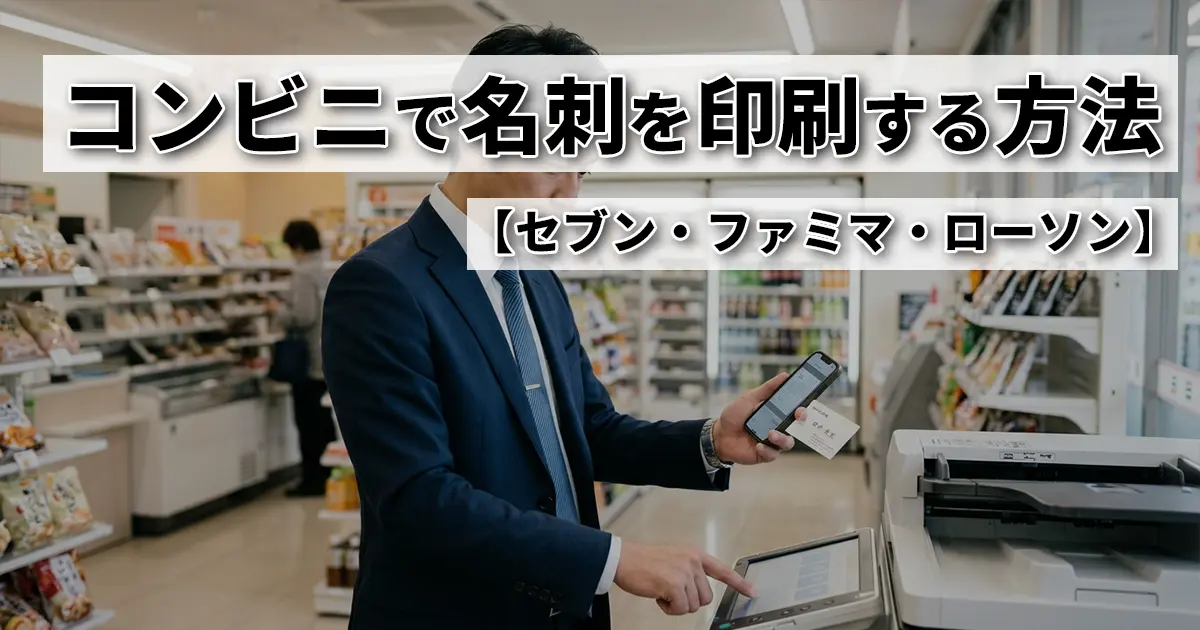
A4サイズの用紙に名刺データを複数配置してマルチコピー機で印刷し、自宅でカッターを使って切り出すことは可能です。ただし、紙の厚みやカットの手間を考慮すると、一時的な応急処置として捉えるのが賢明です。
詳しくは「コンビニで名刺を印刷する方法|セブン・ファミマ・ローソン対応と注意点まとめ」のページをご覧ください。
まとめ:名刺の自作は使う目的と求める仕上がりから方法を選ぶ
名刺は、WordやCanvaなどの便利なツールを使うことで、初心者でも手軽に自作することができます。
-
目的と枚数に合わせて手法を選ぶ
家庭用プリンターを使った完全自作は、「今すぐ数枚だけ欲しい」「お試しの仮名刺を作りたい」という場面で最高のスピード感を発揮します。
-
ビジネス用ならデータ入稿を上手く活用する
大切な商談や多くの顧客に渡す正式な名刺であれば、デザインの自由度を活かしつつ、印刷とカットをプロの印刷会社へ任せる「データ入稿」を選ぶのが1番賢く失敗のない方法です。
-
失敗を防ぐポイントを押さえる
原寸大でのテスト印刷、誤字脱字の確認、適切な塗り足しの作成、読みやすいフォントと余白の確保を徹底することで、見栄えの良い高品質な名刺が完成します。
ご自身のスケジュール、必要な枚数、求める品質のバランスをしっかりと整理し、ご自身にぴったりな作成方法を選んでみてください。プロ仕様の品質や様々な用紙・加工を試してみたい方は、まずはベースとなる通常名刺(標準サイズ)の仕様を確認したり、個性を引き出す各種加工が並ぶ加工オプション一覧を覗いてみて、理想の名刺づくりをスタートさせてみましょう。