

 ご利用ガイド
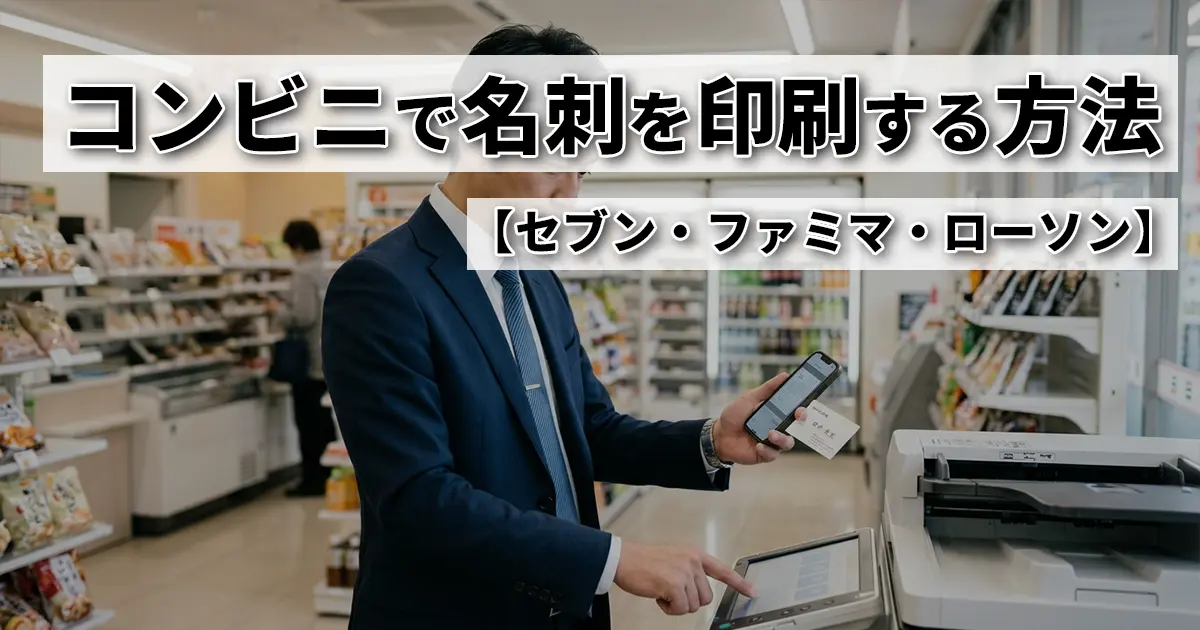
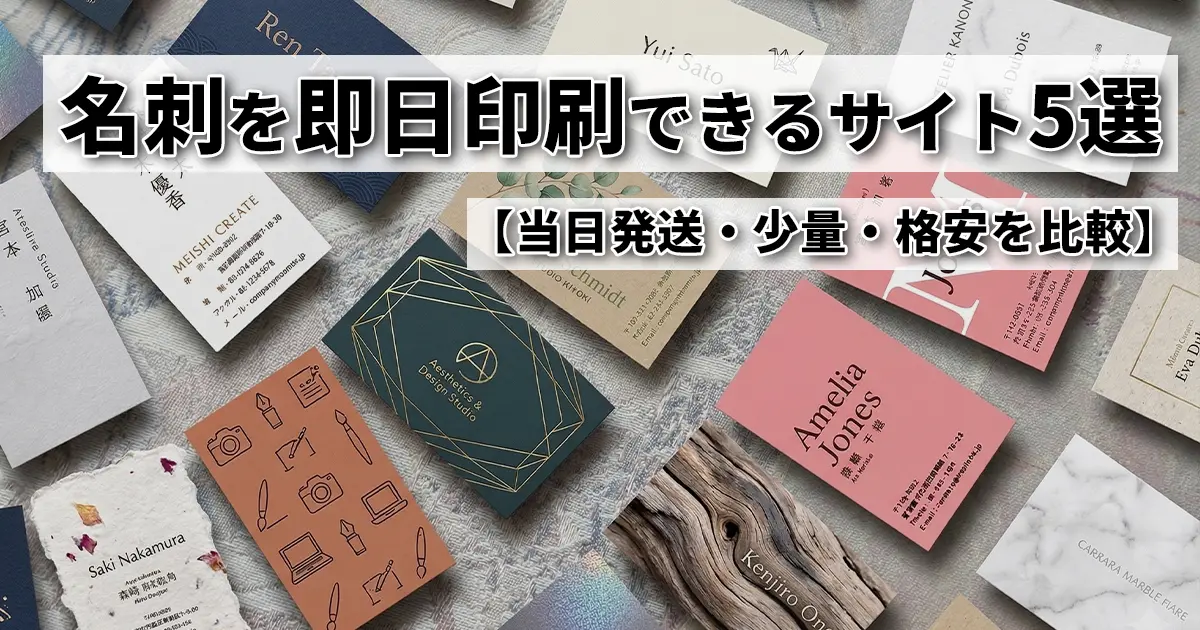
本記事では、名刺を切らした・忘れた緊急時にコンビニで名刺を印刷する方法とその注意点を解説します。
- コンビニのコピー機は名刺専用の厚紙には印刷できない
- 実際は写真用紙・はがき用紙にプリントして自分でカットするDIY作業
- セブン・ファミマ・ローソンで対応用紙・料金に違いがある
- 枚数が増えるほどコンビニ印刷はコスパが悪くなる
- まとめて作るならネット印刷がお得
いざというときのコンビニ印刷はとても便利です。一方、20枚以上まとめて作るならネット印刷の方がコストも品質も満足できます。お急ぎの方にもご安心ください。ライオン印刷では午前10:59までにデータ入稿と決済が完了すれば、最短当日発送に対応しています。
即日発送のご注文はライオン印刷の注文ページをご覧ください。
名刺は渡す相手が必ず手に取るものだからこそ、シーンに合わせた使い分けが大切です。この記事が名刺印刷の方法選びの参考になれば幸いです。
コンビニで名刺を印刷する前に知っておくこと
コンビニで名刺を印刷する前に、まず知っておくべき大前提があります。「コンビニに行けばすぐに名刺が作れる」と思って向かうと、思わぬ手間がかかることがあります。実際の仕組みを事前に理解しておくことで、当日スムーズに対応できます。
コンビニのコピー機は名刺専用の厚紙には印刷できない
コンビニで名刺を印刷しようとして、いざ店舗に行ってみると「名刺印刷」というメニューは存在しません。セブン-イレブン・ファミリーマート・ローソンいずれのマルチコピー機も、名刺専用の厚紙をセットする機能には対応していないためです。
コンビニのマルチコピー機に用意されている用紙は、普通紙・写真用紙・はがき用紙が基本です。名刺印刷会社が使う名刺専用紙とは素材・厚み・質感が根本的に異なります。
実際は「写真用紙・はがき用紙にプリントして自分でカット」するDIY作業
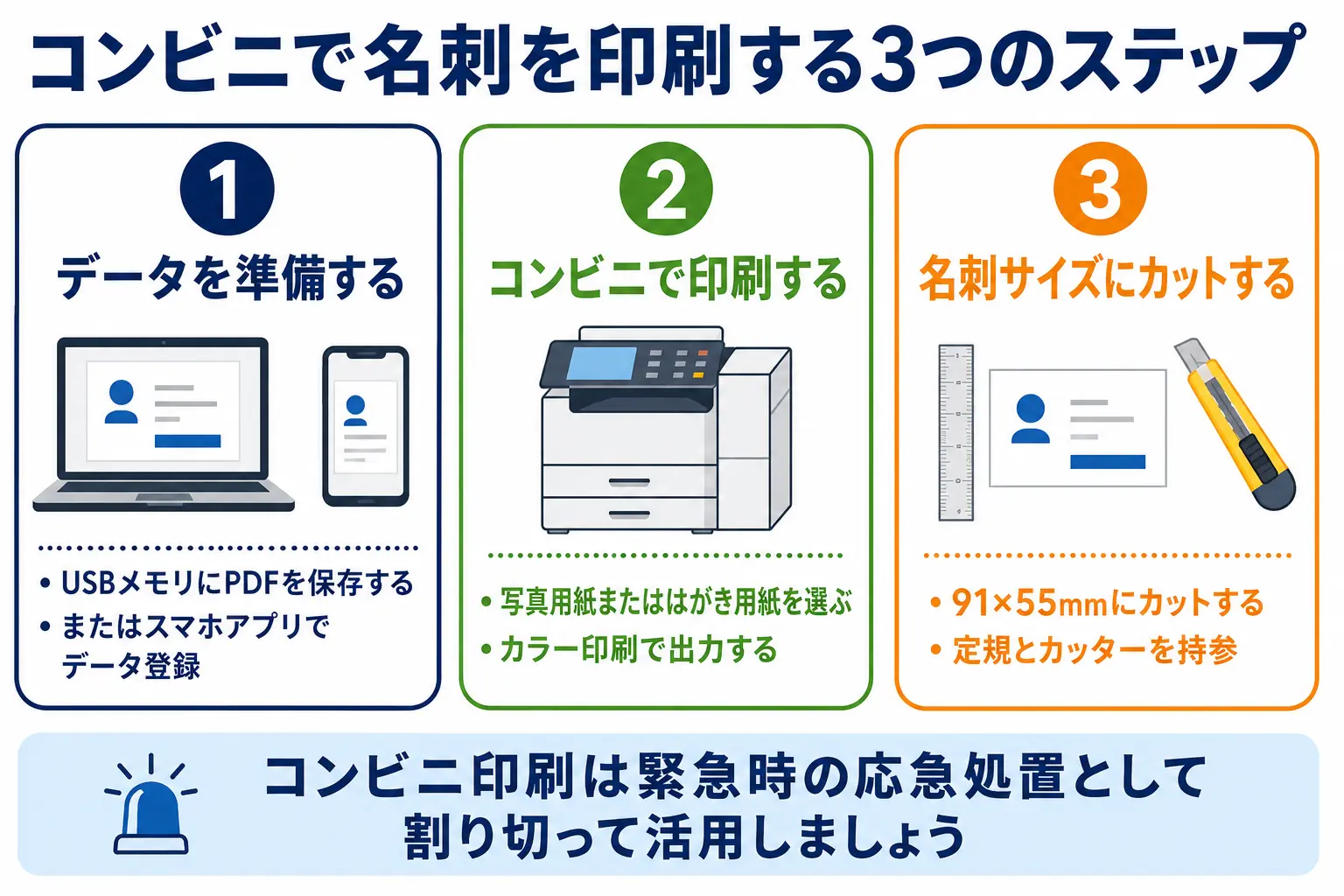
コンビニで名刺を作る場合、実際の流れは以下のようになります。
- 名刺のデザインデータを用意する
- コンビニのマルチコピー機で写真用紙またははがき用紙に印刷する
- 印刷された用紙を名刺サイズ(91×55mm)に自分でカットする
つまり「名刺を印刷する」というより「名刺として使える代用品を自分で作る」作業です。カッターと定規を持参するか、印刷後に文具店に立ち寄る必要があります。緊急時の応急処置として割り切って使うのが正しい活用法です。
コンビニで名刺を印刷する方法【手順つき】
コンビニで名刺データを印刷するには、大きく分けて2つの方法があります。すでにパソコンでデータを作成済みの方はメディアを使う方法が、データがなくこれから準備する方はスマホアプリを使う方法が向いています。手持ちの機器や状況に合わせて選んでください。
| 印刷方法 | 必要なもの | メリット |
|---|---|---|
| メディア使用 | USBメモリなど・データ | オフラインで完結する |
| アプリ使用 | スマートフォン・専用アプリ | 手ぶらで印刷できる |
方法① メディア(USB・SDカード)を使う
パソコンで作成したPDFや画像データをUSBメモリなどに保存して持ち込む方法です。マルチコピー機にメディアを直接挿入し、画面の指示に従って操作するだけなので、アプリのインストールや会員登録が不要です。IllustratorやCanvaで作成したデータをそのまま使えるため、デザインの自由度も高いのが特徴です。
- パソコンで名刺データを作成し、USBメモリに保存する
- コンビニのマルチコピー機にUSBメモリを接続する
- 印刷メニューから「プリント」を選択し、データを選ぶ
- 用紙サイズ(はがき等)やカラーを指定して印刷する
事前にデータを用意しておけば、通信環境に左右されずスムーズに印刷できます。なおコンビニによって対応しているファイル形式が異なるため、PDF形式で保存しておくと安心です。
方法② スマホアプリを使う
パソコンがない場合や、外出先で急に名刺が必要になった場合は、スマートフォンの専用アプリを利用するのが最も手軽です。各コンビニが提供するプリントアプリや名刺作成アプリを事前にインストールしておけば、移動中や出先からでも準備が完結します。代表的なアプリとして「マイ名刺」「Bizicard」などがあります。
- 専用アプリをダウンロードする
- アプリ内で名刺データを登録し、予約番号を発行する
- コンビニのコピー機で「ネットワークプリント」を選ぶ
- 予約番号を入力し、用紙やカラーを指定して印刷する
スマホ一つで完結するため、データの準備からコンビニでの印刷まで全てその場で対応できます。
セブン・ファミマ・ローソン コンビニで名刺を印刷する手順と対応状況
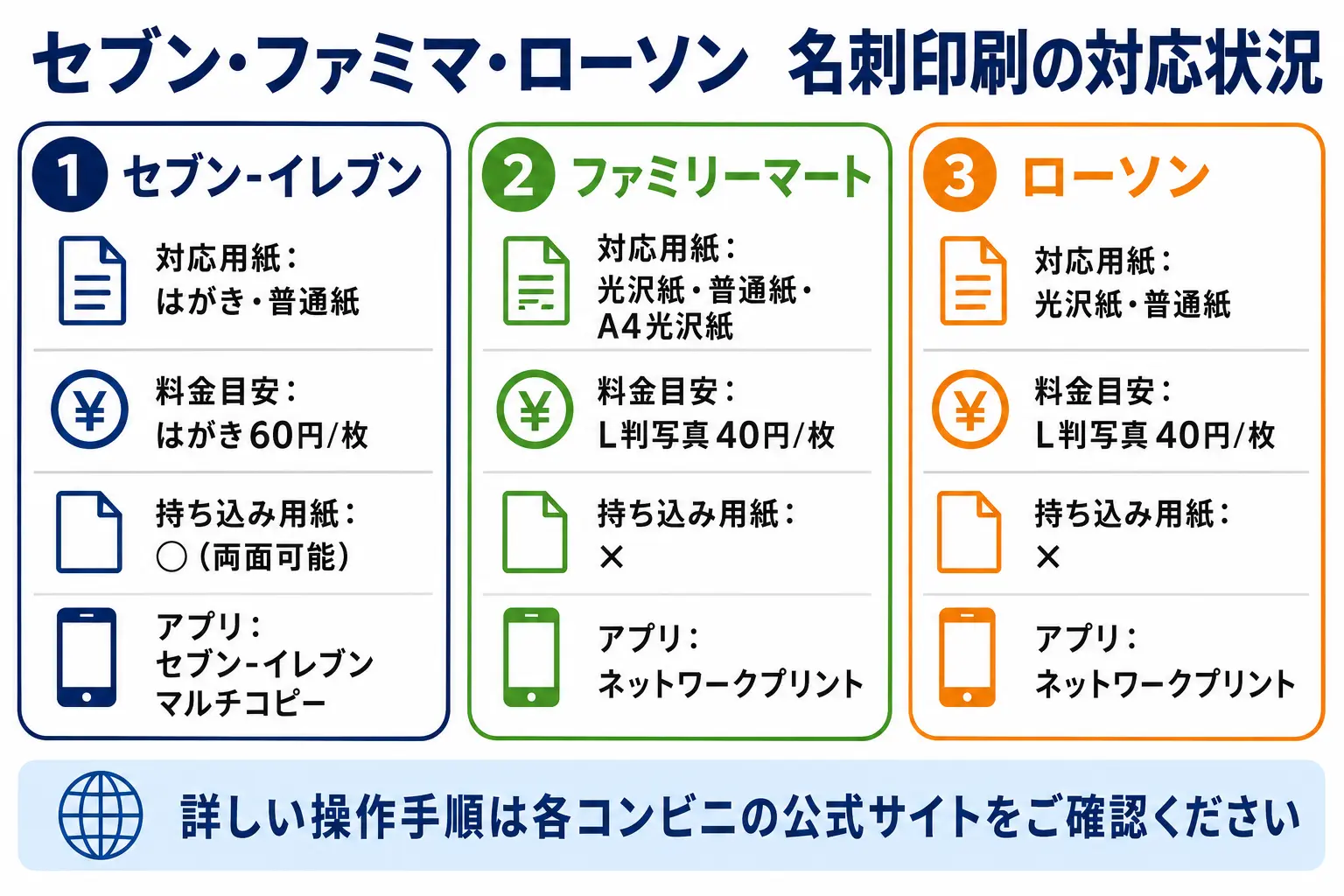
コンビニによって対応している用紙・サービス・料金が異なります。事前に各チェーンの特徴を把握しておくことで、当日スムーズに印刷できます。特にセブン-イレブンは持ち込み用紙に対応している点が他の2社と大きく異なります。
| コンビニ名 | 持ち込みはがき | スマホアプリ |
|---|---|---|
| セブン-イレブン | 対応(両面可能) | セブン‐イレブン マルチコピー |
| ファミリーマート | 非対応(店舗による) | ネットワークプリント |
| ローソン | 非対応(店舗による) | ネットワークプリント |
セブン-イレブンで名刺を印刷する場合
セブン-イレブン最大の強みは、持ち込みのはがき用紙への印刷に対応している点です。市販のはがき用紙を持参することで、コンビニ印刷の中では最も名刺に近い質感を実現できます。印刷品質も高く、発色の良い仕上がりが期待できます。
- 「セブン‐イレブン マルチコピー」アプリにデータを登録する
- マルチコピー機で「はがきプリント」を選択する
- 備え付けの用紙を外し、持参したはがき用紙をセットする
- アプリのQRコードを読み込ませて印刷を開始する
詳しい操作手順・料金はセブン-イレブン ネットプリント公式サイトをご確認ください。
ファミリーマートで名刺を印刷する場合
ファミリーマートでは「ネットワークプリント」サービスを利用します。持ち込み用紙には原則対応していませんが、光沢紙・写真用紙・A4光沢紙など対応用紙の種類はセブン-イレブンより豊富です。LINEからデータを送信できる点も便利です。なお写真用紙は片面印刷のみとなるため、両面名刺が必要な場合は注意が必要です。
- ネットワークプリントのアプリまたはLINEでデータを登録する
- マルチコピー機で「ネットワークプリント」を選択する
- ユーザー番号を入力してデータを呼び出す
- 光沢紙のL判や2L判などを選んで印刷する
詳しい操作手順・料金はファミリーマート マルチコピー機公式ページをご確認ください。
ローソンで名刺を印刷する場合
ローソンはファミリーマートと同じシャープ製のマルチコピー機を導入しており、「ネットワークプリント」サービスの操作方法もほぼ共通です。どちらかで操作に慣れていれば迷わず使えます。LINEからのデータ送信にも対応しています。
- 事前にアプリまたはWEBからデータをアップロードする
- マルチコピー機のタッチパネルで「プリントサービス」を選ぶ
- 「ネットワークプリント」を選択し、番号を入力する
- 用紙サイズとカラー設定を確認し、印刷をスタートする
詳しい操作手順・料金はローソン マルチコピー機公式ページをご確認ください。
3社の対応用紙・料金比較表
各コンビニのプリント料金や対応用紙をまとめました。店舗の仕様によって異なる場合があるため、目安として参考にしてください。
| 店舗 | 対応用紙(目安) | カラー印刷料金(目安) | 持ち込み用紙 |
|---|---|---|---|
| セブン | はがき・普通紙 | はがき:60円/枚 | 対応 |
| ファミマ | 光沢紙・普通紙・A4光沢紙 | L判写真:40円/枚 | 非対応 |
| ローソン | 光沢紙・普通紙 | L判写真:40円/枚 | 非対応 |
※マイ名刺などの専用サービスを利用する場合は、別途料金が設定されています。
コンビニで名刺を印刷する前に知っておきたい4つのデメリット
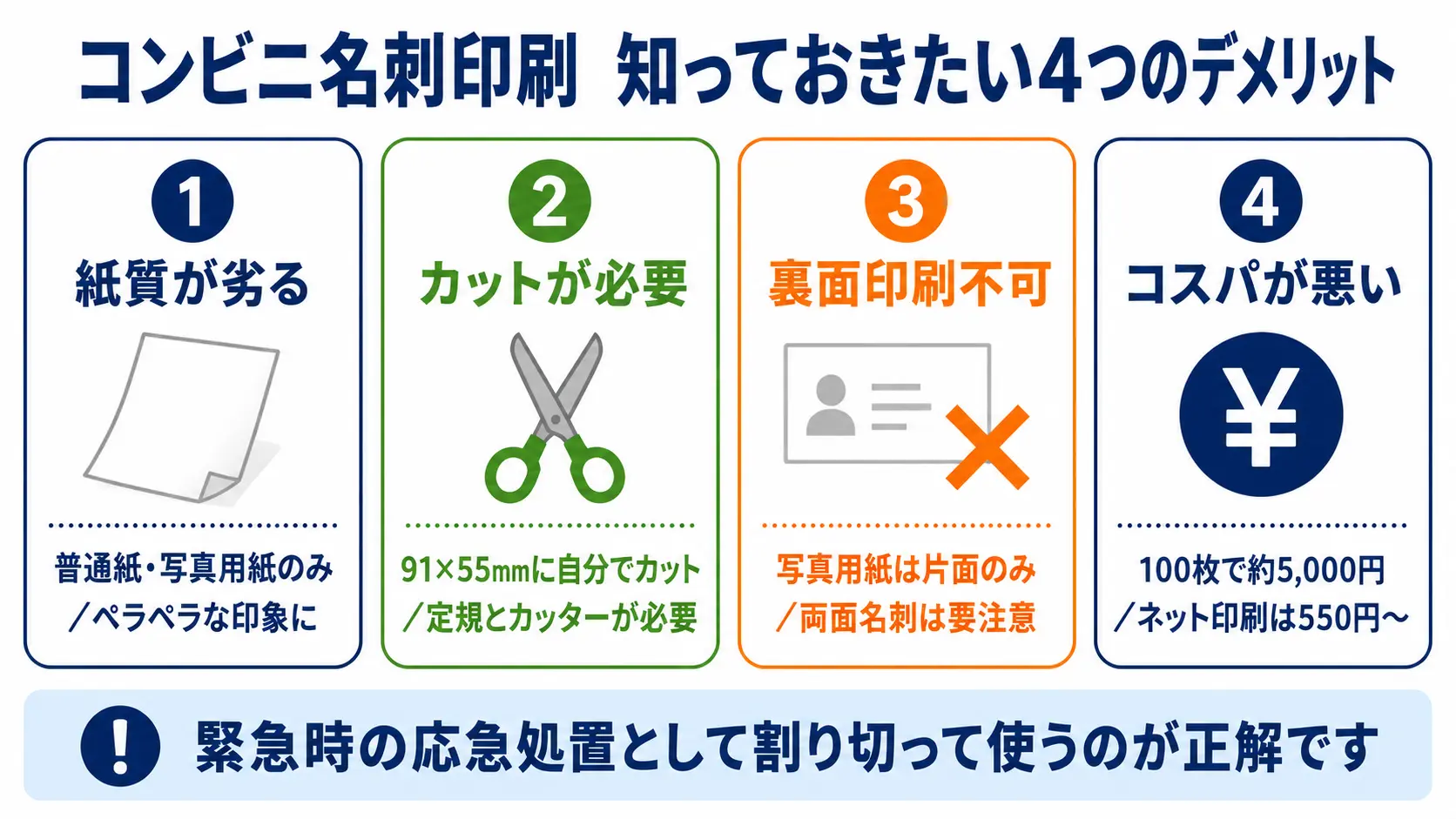
コンビニ印刷は手軽な反面、品質やコストの面で妥協しなければならない点があります。失敗を防ぐためにも、事前にデメリットを理解しておきましょう。
| デメリット | 具体的な内容 | 影響 |
|---|---|---|
| ①紙質の低下 | 普通紙や写真用紙しか使えない | 安っぽく見られる |
| ②手間がかかる | 自分でサイズに合わせて切る | 時間がかかり、ズレやすい |
| ③裏面印刷不可 | 写真用紙などは片面のみ対応 | 情報量が限られる |
| ④コスパの悪化 | 1枚あたりの単価が高い | 大量印刷には不向き |
①紙質が名刺専用紙に劣る
コンビニのコピー機では、印刷専門業者が扱う名刺専用紙や特殊紙は選べません。普通紙は薄すぎて頼りなく、写真用紙は裏面にメーカーのロゴが入っている場合もあります。ライオン印刷では高精細プリンター(解像度600dpi)で印刷しており、コンビニのコピー機と比較して細部まで鮮明に再現できます。またレギュラー用紙「マシュマロCoC180kg」は名刺専用に設計された用紙で、手に持ったときの厚み・質感の差は一目瞭然です。
- 手に持ったときのペラペラ感が否めない
- 相手に「急ごしらえで作った」という印象を与えやすい
- 水濡れや擦れに対する耐久性が低い
ビジネスの第一印象を左右する場面では、少し見劣りする可能性があります。
②自分でカットする手間がかかる
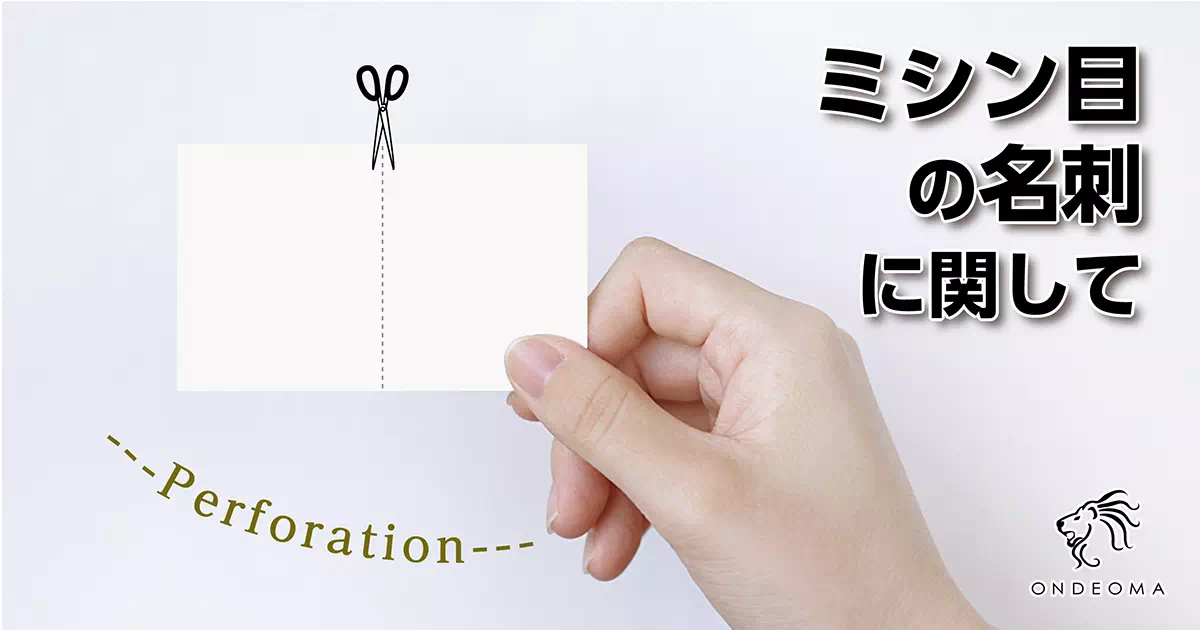
印刷された用紙はA4サイズやはがきサイズに複数枚が面付けされた状態です。名刺サイズ(91×55mm)にするには手作業で裁断しなければなりません。
- カッターマットを敷く
- 定規を当てて、トンボ(目印)に沿って慎重に切る
- 1ミリでもズレると、名刺のサイズが変わってしまう
不器用な方や時間がない方にとって、この作業は大きな負担となります。カッターと定規をあらかじめ用意しておくか、印刷後に文具店に立ち寄る必要があります。
③裏面印刷ができない場合がある
最近の名刺は裏面に事業内容や英語表記・QRコードを記載する両面デザインが主流です。しかしコンビニの写真用紙や光沢紙は構造上片面にしか印刷できません。
- ファミマやローソンの光沢紙プリントは片面専用
- セブンの持ち込みはがきなら両面可能だが、ズレやすい
- 裏面にロゴやQRコードを入れたい場合は制約を受ける
両面印刷が必須の場合はセブン-イレブンを利用するなど工夫が必要ですが、仕上がりの精度は印刷会社には及びません。
④枚数が増えるほどコスパが悪い
1枚から印刷できるのはメリットですが、まとまった枚数になると割高になります。たとえば「マイ名刺」サービスではがき2枚分(名刺約4枚)で200〜250円かかります。ライオン印刷では20枚264円〜(税込・1枚あたり約13円)から注文できます。
| 印刷枚数 | コンビニ印刷の費用感 | ライオン印刷の費用感 |
|---|---|---|
| 20枚 | 約1,000〜2,500円 | 264円〜 |
| 100枚 | 約5,000円 | 550円〜 |
まとまった枚数が必要な場合は、ネット印刷を利用した方が品質・コストともに大きく上回ります。
コンビニ印刷とネット印刷どちらがお得?費用・品質・納期を徹底比較
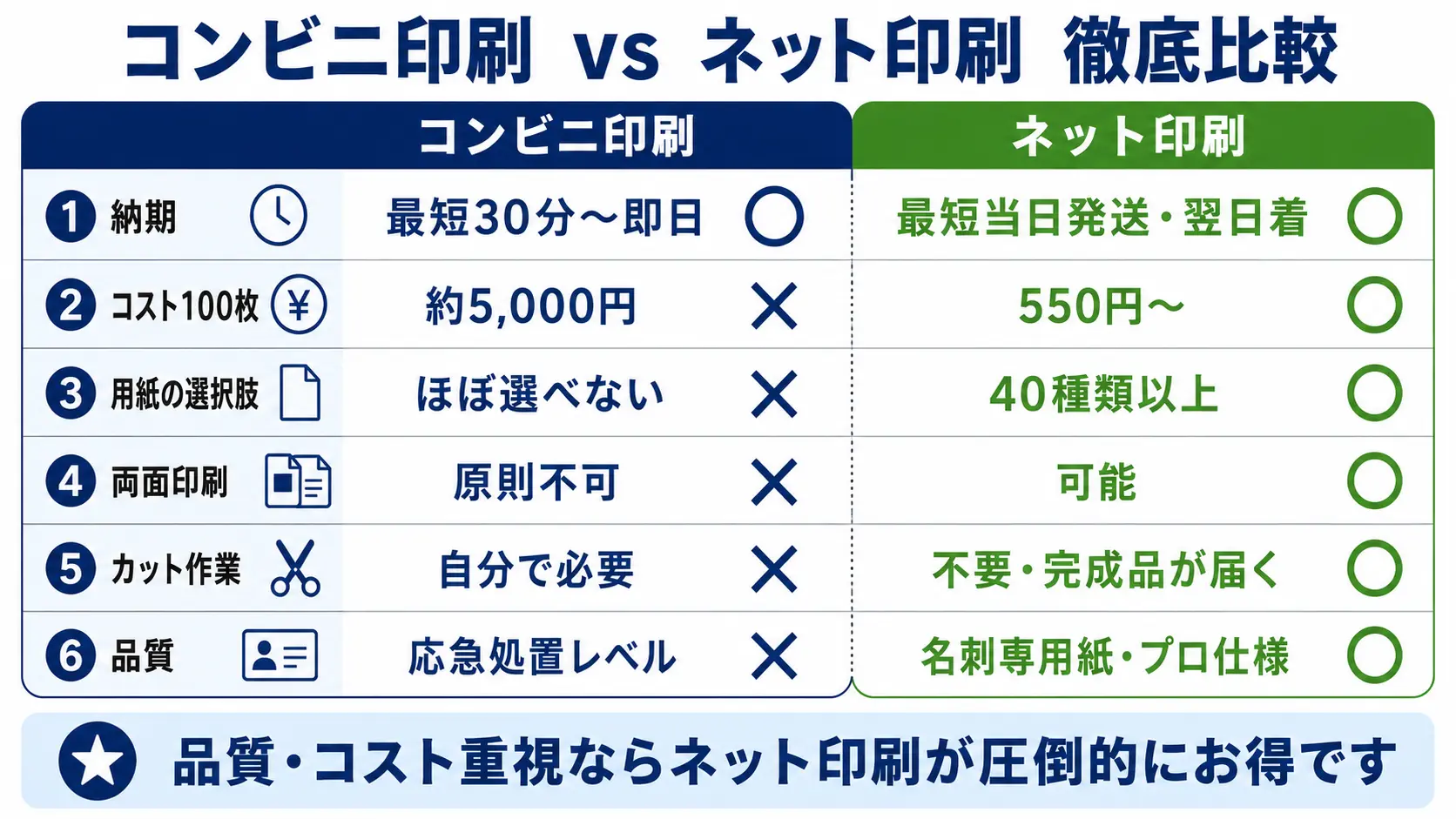
コンビニ印刷とネット印刷はそれぞれ得意な場面が異なります。「どちらが良いか」ではなく「どちらがその状況に合っているか」で選ぶのが正解です。
▶ 名刺印刷のおすすめサービスについて詳しくはこちらもご参照ください。
品質・用紙・コストの違い
| 比較項目 | コンビニ印刷 | ネット印刷 |
|---|---|---|
| 納期 | 最短30分〜即日 | 最短当日発送・翌日着 |
| コスト(100枚) | 約5,000円 | 550円〜 |
| 用紙の選択肢 | ほぼ選べない | 40種類以上 |
| 両面印刷 | 原則不可 | 可能 |
| カット作業 | 自分で必要 | 不要(完成品が届く) |
| 品質 | 応急処置レベル | 名刺専用紙・プロ仕様 |
コストだけで見ると100枚あたりの差は約9倍です。枚数が増えるほどネット印刷の優位性は大きくなります。またカット作業が不要で完成品が届くため、仕上がりのクオリティに個人差が出ません。
コンビニ印刷が向いている場面・向いていない場面
どちらを選ぶべきか迷った場合は、以下を目安にしてください。
| 場面 | 具体例 | おすすめ |
|---|---|---|
| 向いている | 出張先で名刺入れを忘れた | コンビニ印刷 |
| 向いている | 明日のイベントで数枚だけ必要 | コンビニ印刷 |
| 向いていない | 新入社員分をまとめて発注したい | ネット印刷 |
| 向いていない | 箔押し・特殊紙でこだわりの名刺を作りたい | ネット印刷 |
| 向いていない | 両面印刷で情報をしっかり載せたい | ネット印刷 |
ライオン印刷には「転職・独立のタイミングで急ぎ注文した」「展示会前日に在庫切れに気づいて当日発送で注文した」というケースが多く寄せられています。急ぎの場合でもネット印刷で十分対応できます。
緊急時の応急処置にはコンビニ印刷、品質・コスト重視の普段使いにはネット印刷と割り切って使い分けるのがベストです。
コンビニ名刺印刷 よくある疑問Q&A
コンビニで名刺を印刷する際によく寄せられる疑問をまとめました。
- コンビニで名刺を印刷するのにデザインデータがない場合はどうすればいいですか?
- スマホの名刺作成アプリを使えばデータがなくても印刷できます。「マイ名刺」「Bizi card」などのアプリはテンプレートが豊富で、名前・会社名・連絡先を入力するだけで数分で名刺データを作成できます。アプリ内で作成したデータをそのままコンビニのマルチコピー機に送信して印刷できるため、パソコンやデザインの知識は不要です。
- コンビニで印刷した名刺はビジネスシーンで使えますか?
- 緊急時の応急処置としては十分使えます。ただし写真用紙や普通紙への印刷となるため、名刺専用紙と比べると紙質・厚み・仕上がりに差があります。初対面の取引先や重要な商談の場では、できる限り印刷会社で作成した名刺を使うことをおすすめします。
- コンビニで両面印刷の名刺は作れますか?
- セブン-イレブンでは持ち込みのはがき用紙を使うことで両面印刷が可能です。ただしファミリーマート・ローソンの写真用紙・光沢紙は片面印刷のみとなります。両面印刷が必須の場合はセブン-イレブンを利用するか、ネット印刷を選ぶのが確実です。
- コンビニで名刺を何枚から印刷できますか?
- 1枚から印刷できます。ただし用紙の都合上、はがき用紙1枚に名刺2枚分が印刷される場合が多く、必要枚数によっては端数が出ることがあります。少枚数が必要な緊急時には便利ですが、10枚以上まとめて必要な場合はネット印刷の方がコストを抑えられます。
- コンビニ印刷とネット印刷どちらがおすすめですか?
- 用途によって異なります。今すぐ数枚だけ必要な緊急時はコンビニ印刷が便利です。一方、10枚以上・両面印刷・品質重視・コスト重視の場合はネット印刷が圧倒的におすすめです。ライオン印刷なら20枚264円〜・最短当日発送に対応しているため、急ぎの場合でもネット印刷で十分対応できます。
まとめ|コンビニ印刷は緊急時の応急処置・品質重視ならネット印刷を選ぼう
コンビニ印刷は「今すぐ数枚だけ必要」という緊急時に頼れる選択肢です。24時間どこでも対応できる手軽さは他の方法にはありません。ただし本記事で解説してきた通り、紙質・両面印刷・カット作業・コストの面では印刷会社に大きく劣ります。
- 今すぐ数枚だけ必要な緊急時 → コンビニ印刷
- 10枚以上まとめて必要な場合 → ネット印刷
- 両面印刷・品質重視・コスパ重視 → ネット印刷
- 重要な商談・取引先への挨拶 → ネット印刷
コンビニ印刷はあくまで応急処置として活用し、普段使いの名刺はネット印刷で事前に準備しておくのが最善です。名刺が切れてからあわてるのではなく、余裕を持って発注しておくことをおすすめします。
名刺をまとめて作るならライオン印刷へ
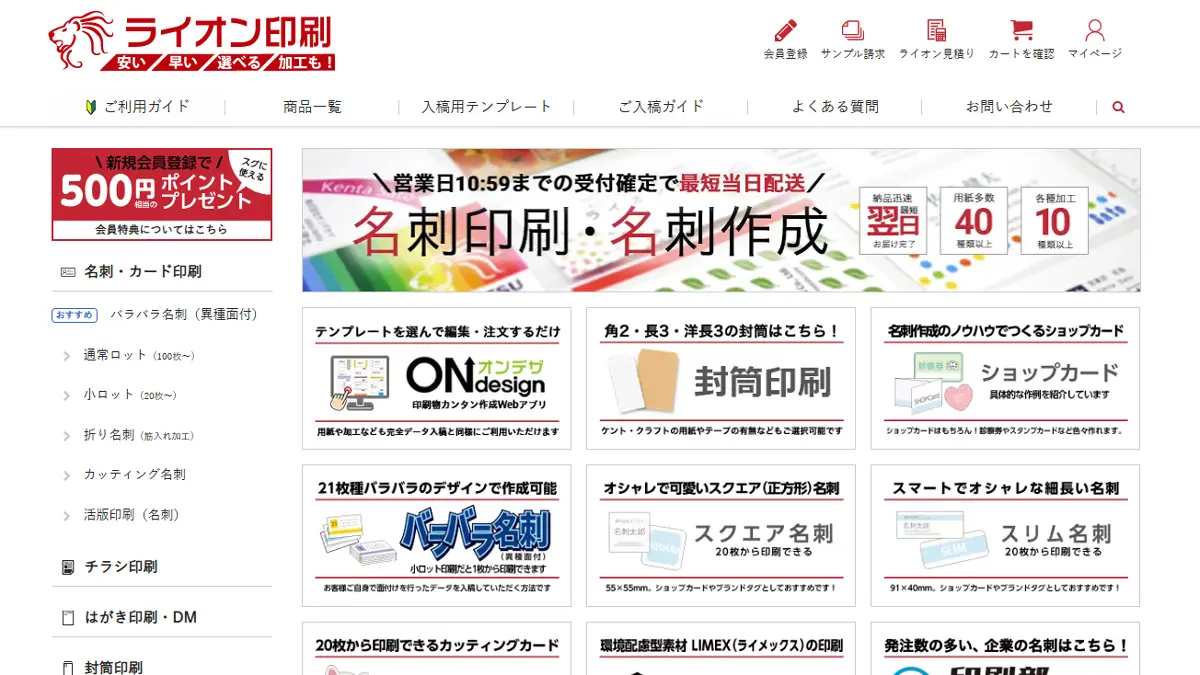
コンビニ印刷で急場をしのいだあと、改めてしっかりした名刺を用意したい方はライオン印刷をご検討ください。
| ライオン印刷の特徴 | メリット |
|---|---|
| スピード対応 | 最短当日発送で急な補充にも安心 |
| 小ロット対応 | 20枚から注文可能で無駄がない |
| 豊富な用紙 | 40種類以上の用紙から選べる |
| サンプル提供 | 無料で用紙の質感を確認できる |
最短当日発送・20枚から・用紙40種類以上
営業日の午前10:59までにデータ入稿と決済が完了すれば、最短当日発送に対応しています。「急ぎだからコンビニしかない」と思っていた場面でも、ネット印刷で十分間に合うケースがあります。
料金は20枚264円〜(税込)から注文できます。コンビニ印刷と比べると1枚あたりの単価は大幅に下がり、仕上がりは名刺専用紙・プロ仕様の品質です。用紙はスタンダードなマット紙・光沢紙からエコ素材・特殊紙まで40種類以上から選べます。箔押し・角丸加工など10種類以上の加工オプションにも対応しています。
無料サンプル請求で用紙の質感を事前確認できる
ライオン印刷では全用紙の無料サンプルを提供しています。実際に手に取って厚み・質感・発色を確かめてからご注文いただけます。送料含め完全無料です。
名刺は一度作れば長く使うものです。コンビニ印刷で急場をしのいだこの機会に、ぜひライオン印刷で本命の名刺を作ってみてください。即日発送のご注文・無料サンプル請求は公式サイトからどうぞ。