




 ご利用ガイド
オンデザ(ONdesign)操作ガイド
ONdesign(オンデザ)操作ガイド
❶ 名刺テンプレートを選択
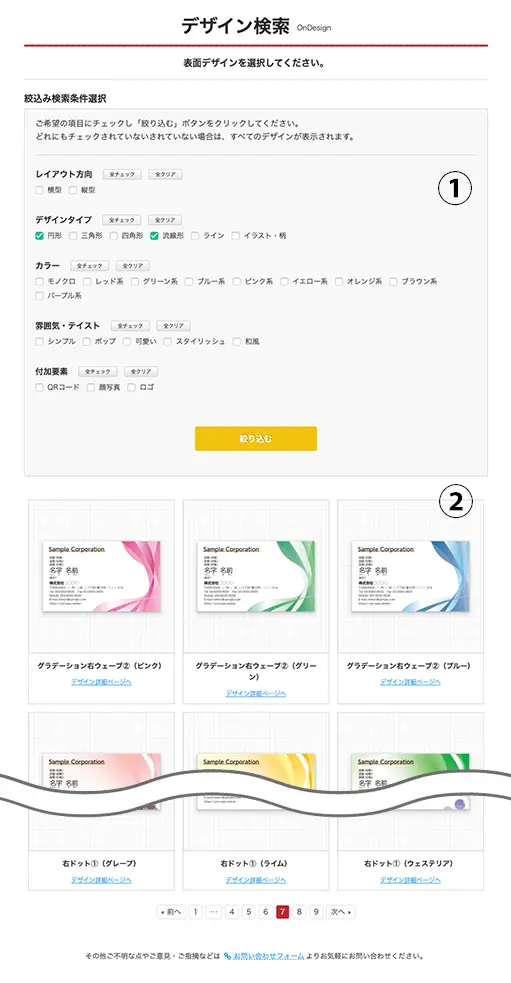
① 表面の名刺用デザインを検索する
絞込み検索で条件を選択し、「絞り込む」ボタンから、ご希望のデザイン一覧を表示させます。
絞り込み検索は「AND検索」となります。チェックをつけたすべての条件を満たした名刺デザインのみが表示されます。
② 表面の名刺用デザインを選択する
絞込み検索からお好きな名刺デザインを選択します。
両面印刷の場合は〔裏面を追加〕をクリックし、選択したデザインの詳細ページへと進みます。
デザイン詳細を確認
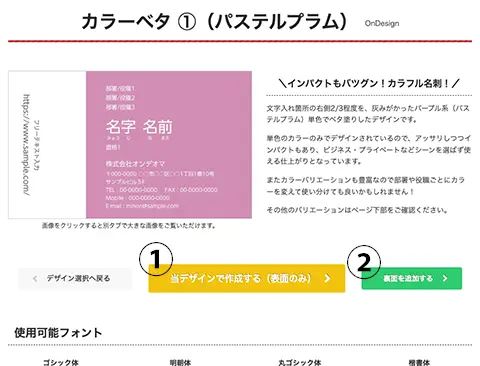
① 片面印刷のみで作成する場合
「当デザインで作成する(表面のみ)」ボタンをクリックし、デザイン編集ページへを進みます。
② 裏面を追加(両面印刷)する場合
「裏面を追加する」ボタンをクリックし、デザイン編集ページへを進みます。
❷ 名前や会社情報を入力(編集画面)
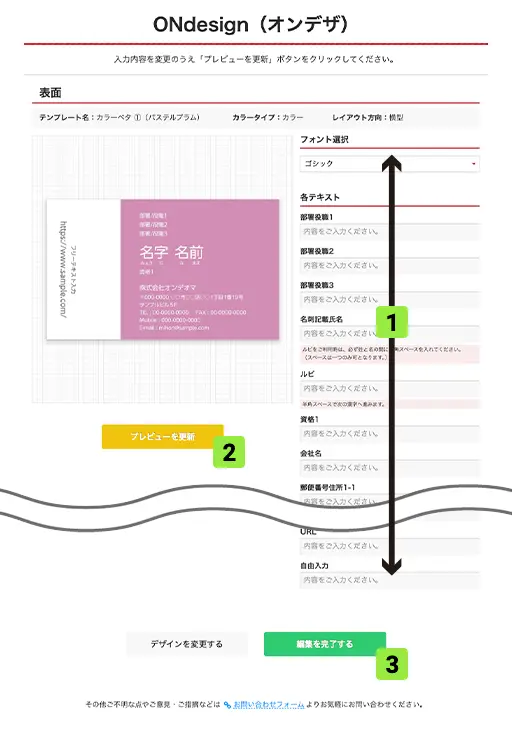
フォントを選択する
お好みのフォントを選択します。
各テキストを入力する
名刺に入れたい名前や会社情報を入力します。
- 不要な項目は空欄にしてください。
QRコードの内容を入力する
対応する名刺デザインの場合は、QRコードの作成が可能です。 該当のデザインを選択時、URLやテキストなどQRコード化したい情報を入力します。
- QRコードが不要な場合は空欄にしてください。
ロゴ・画像などをアップロードする
対応する名刺デザインの場合は、企業ロゴやお写真の画像を追加可能です。 該当のデザインを選択時、挿入したいロゴ・画像をアップロードします。
- ロゴ・画像が不要な場合は空欄にしてください。
プレビューで確認をする
内容を変更する場合は、再度入力を行いプレビューを更新してください。
デザインを変更したい場合は〔デザインを変更する〕よりご調整ください。
編集を完了する
デザインが完成したら「編集を完了する」ボタンをクリックしてください。
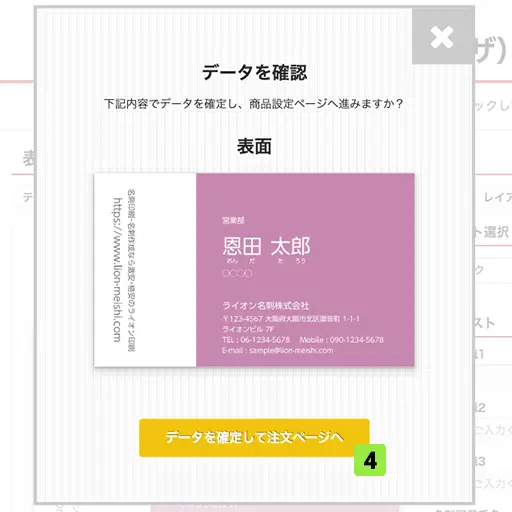
ポップアップが表示されますので、作成した内容をご確認ください。
データを確定して注文設定へ進む
ポップアップ内に表示されている内容で問題がなければ、「データを確定して注文ページへ」ボタンをクリックし、ご注文設定ページへとお進みください。
❸ デザインを確認して名刺を注文する
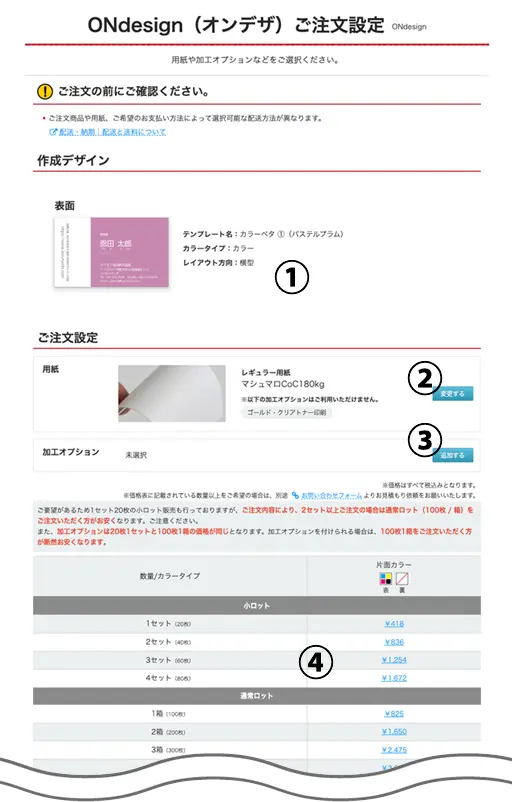
① 作成デザインを確認する
デザインのイメージを確認します。
- データ変更をする場合は「❷ 名前や会社情報を入力(編集画面)」から再度行ってください。
② ご注文設定(用紙)をする
用紙の変更が可能です。「変更する」ボタンよりお好みの用紙をご選択ください。
- データによってはご利用頂けない用紙もございます。
③ ご注文設定(加工)をする
加工オプションの追加が可能です。「追加する」ボタンより、追加したい加工オプションをご選択ください。
- データによってはご利用頂けない用紙もございます。
④ カートへ追加する
作成枚数を確認し、金額をクリックしてカートへ追加します。
注文を完了させる
カート内での注文方法については 新規注文方法|マニュアルよりご確認いただけます。
「1.注文商品を決定する」内の「2.カートの中身を確認、追加する」の工程以降をご参照ください。(動画では 0:30 以降)
- 複数データを注文する場合は、データ数分の商品をカートに入れてください。
ONdesign(オンデザ)に関するよくある質問(FAQ)
- デザインデータがなくても名刺を作成できますか?
-
はい。ONdesign(オンデザ)では、デザインデータをお持ちでない方でもテンプレートから名刺を作成できます。
お好みのデザインを選び、名前や会社名、連絡先などを入力して仕上がりを確認できます。
- 名刺作成にIllustratorなどのソフトは必要ですか?
-
ONdesign(オンデザ)を利用する場合、Illustratorなどのデザインソフトは必要ありません。
Web上でテンプレートを選び、必要な情報を入力して名刺を作成できます。
- 名刺に会社のロゴを入れられますか?
-
対応するテンプレートでは、会社ロゴや写真などの画像をアップロードできます。
ただし、アップロードした画像の移動や拡大・縮小には対応していないため、あらかじめ使用する画像をご確認ください。
- QRコード入りの名刺を作れますか?
-
はい。QRコードに対応したテンプレートでは、WebサイトのURLや任意のテキストなどを入力してQRコードを作成できます。
- 両面の名刺も作成できますか?
-
はい。表面のデザインを選択した後、「裏面を追加する」から裏面デザインを選択して両面名刺を作成できます。
- 作成した名刺の仕上がりを確認できますか?
-
はい。入力内容を反映したプレビューを確認してから注文できます。
内容を変更する場合は再入力してプレビューを更新できます。
- テンプレートから作った名刺でも用紙や加工を選べますか?
-
はい。デザイン完成後に、対応する用紙や加工オプションを選択できます。
用紙や加工によって仕上がりの印象を変えることができます。
 Loading...